Suivre l’usage de vos équipements avec des compteurs
Heures de marche, cycles, kilomètres : relevez chaque compteur pour entretenir vos machines selon leur usage réel.
Ce que vous allez apprendre
- Créer un compteur et le rattacher à l’équipement qu’il mesure.
- Saisir un relevé sur le web ou avec l’application mobile.
- Lire l’historique des relevés et corriger une valeur erronée.
- Déclencher un ordre de travail toutes les 500 heures (offre Business).
Avant de commencer
- L’équipement à suivre existe déjà dans Équipements (leçon 1).
- Un rôle Propriétaire, Administrateur ou Responsable pour créer un compteur ; les techniciens saisissent les relevés (réglage par défaut des rôles).
- L’offre Pro, ou l’essai gratuit de 30 jours, qui l’inclut.
Le rôle du module
Un compteur mesure l’usage réel d’un équipement : heures de marche, cycles, kilomètres, coups de presse. Beaucoup d’entretiens se planifient à l’usage plutôt qu’au calendrier, comme une révision toutes les 500 heures. Chaque relevé saisi dans Maint Vision s’ajoute à l’historique du compteur, et le plus récent donne sa valeur actuelle. Avec l’offre Business, un relevé peut aussi créer l’ordre de travail tout seul.
Les notions clés
- Compteur : une valeur qui augmente avec l’usage d’une machine (heures, cycles, kilomètres). Il porte un nom, une unité libre et, en général, l’équipement qu’il mesure.
- Relevé : une valeur lue sur la machine, avec sa date. Le relevé le plus récent donne la valeur actuelle du compteur.
- Historique : les relevés s’ajoutent sans s’écraser. Un relevé ne se modifie pas ; une valeur fausse se supprime, puis se ressaisit.
- Saisie : à la main, sur le web ou le téléphone. Maint Vision ne lit pas les valeurs sur les machines et n’importe pas de relevés ; une intégration peut les envoyer par l’API (offre Business).
- Compteur inactif : en décochant Actif, vous gelez le compteur. Les nouveaux relevés sont refusés et ses automatisations ne se déclenchent plus ; l’historique est conservé.
- Automatisation : une règle qui crée un ordre de travail quand un relevé atteint un seuil ou une augmentation donnée (offre Business).
Toutes les définitions dans le glossaire de la maintenance →
Pas à pas
Étape 1 : Ouvrez la liste des compteurs
Dans le menu de gauche, groupe Optimiser, cliquez sur Compteurs. Chaque ligne 1 donne la valeur actuelle d’un compteur, son unité et l’équipement qu’il mesure. La colonne Dernier relevé 2 montre quand le compteur a été relevé pour la dernière fois : un compteur oublié se repère d’un coup d’œil. Cliquez sur le nom d’un compteur pour ouvrir sa fiche, ou sur Nouveau compteur 3 pour en créer un.
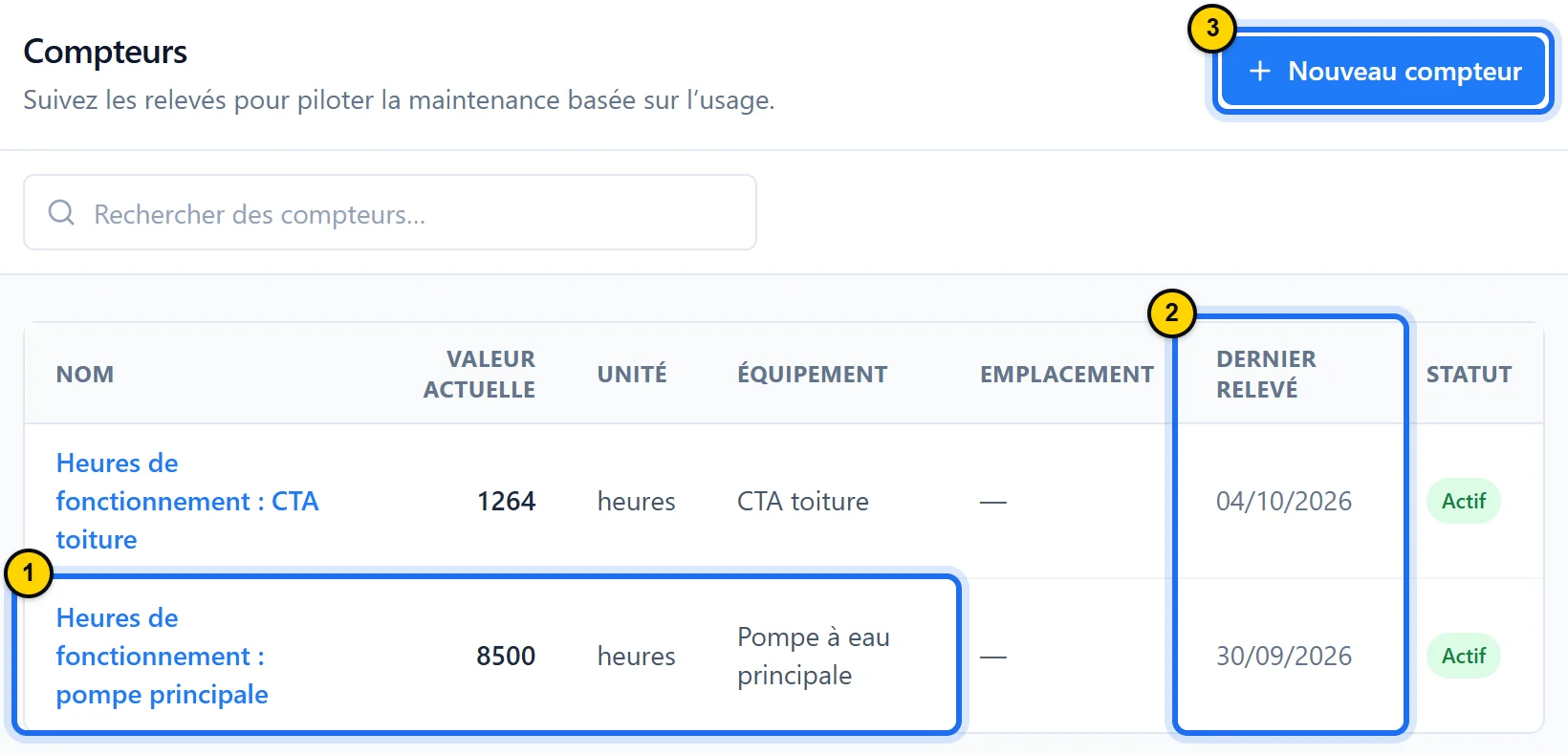
Fig. 7.1Une ligne par compteur : sa valeur actuelle, l’équipement mesuré et la date de son dernier relevé.Touchez la capture pour l’agrandir. - Repère 1 : Un compteur : son nom, sa valeur actuelle, son unité et l’équipement qu’il mesure.
- Repère 2 : Dernier relevé : la date du relevé le plus récent.
- Repère 3 : Nouveau compteur : ouvre le formulaire de création (étape suivante).
Étape 2 : Créez un compteur
Cliquez sur Nouveau compteur. Saisissez un Nom explicite et l’Unité affichée sur la machine 1, par exemple heures, km ou coups. Choisissez l’Équipement mesuré 2 : le compteur apparaîtra aussi sur sa fiche. Saisissez la Valeur initiale 3, c’est-à-dire la valeur lue aujourd’hui sur la machine. Cliquez sur Créer le compteur.
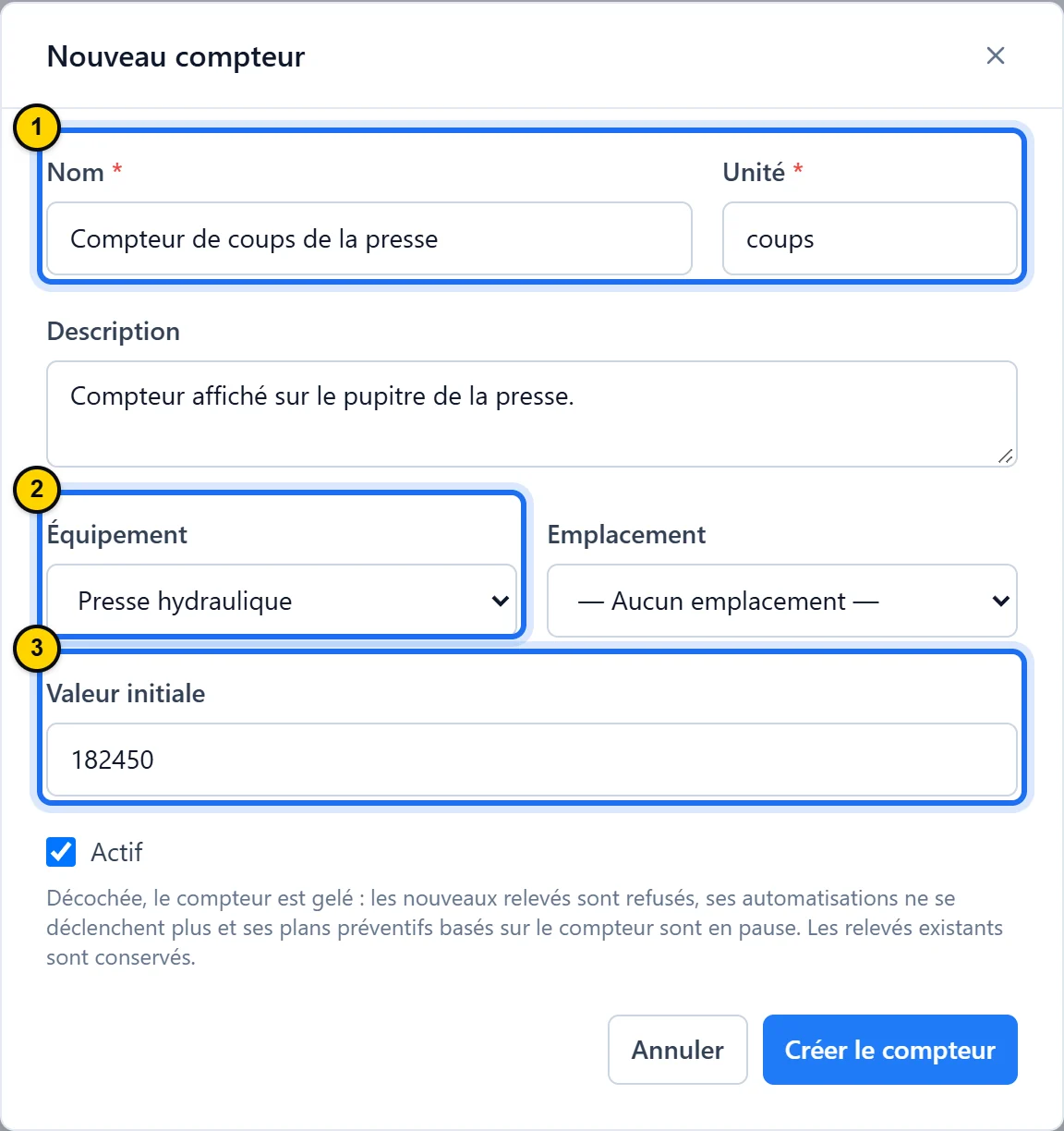
Fig. 7.2Un nom, une unité et l’équipement mesuré ; la valeur initiale reprend celle affichée sur la machine.Touchez la capture pour l’agrandir. - Repère 1 : Nom et Unité : les deux seuls champs obligatoires.
- Repère 2 : Équipement : la machine dont le compteur mesure l’usage.
- Repère 3 : Valeur initiale : la valeur lue sur la machine le jour de la création, 0 par défaut.
AstuceUne fois le compteur créé, sa valeur n’avance plus que par des relevés. Pour une machine retirée du service, ouvrez le compteur, cliquez sur Modifier et décochez Actif : le compteur est gelé, son historique conservé.
Étape 3 : Ajoutez un relevé
Sur la fiche du compteur, cliquez sur Ajouter un relevé 1. Dans la fenêtre qui s’ouvre, saisissez la Valeur lue sur la machine, dans l’unité du compteur. Laissez la Date du relevé vide pour utiliser l’heure actuelle ; sinon, indiquez quand la valeur a été lue. Ajoutez une Note si besoin. Cliquez sur Ajouter un relevé en bas de la fenêtre : la valeur affichée sous le nom et la ligne Dernier relevé 2 se mettent à jour.
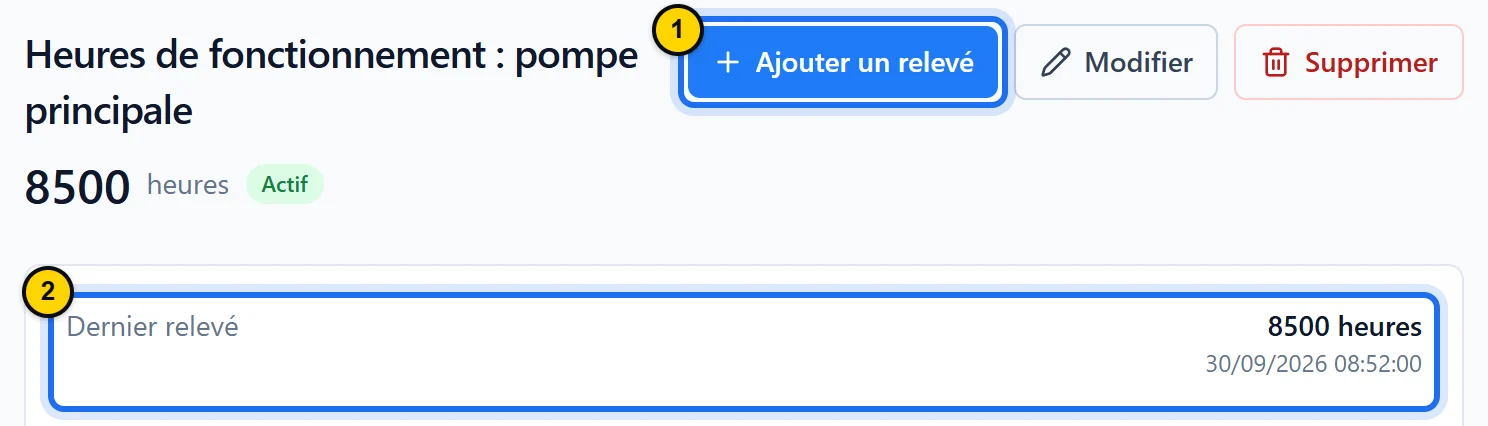
Fig. 7.3La fiche du compteur : le bouton de saisie en haut, la valeur et la date du dernier relevé juste en dessous.Touchez la capture pour l’agrandir. - Repère 1 : Ajouter un relevé : ouvre la fenêtre de saisie, avec les champs Valeur, Date du relevé et Note.
- Repère 2 : Dernier relevé : la valeur la plus récente et le moment où elle a été lue.
AstuceUne valeur inférieure à la valeur actuelle affiche un avertissement : vérifiez le chiffre. Si le compteur a été remplacé ou remis à zéro, enregistrez quand même : Maint Vision repart de cette nouvelle valeur. Une date dans le futur est refusée.
Étape 4 : Relevez depuis le téléphone
Sur le terrain, ouvrez la fiche de l’équipement dans l’onglet Équipements de l’application mobile, ou scannez son QR code. Dans la section Compteurs, touchez Relever à côté du compteur. Saisissez la Valeur et, si besoin, une Note. Touchez Enregistrer le relevé. Tous les compteurs sont aussi réunis dans l’onglet Plus, rubrique Compteurs : touchez un compteur pour saisir son relevé.
AstuceLe relevé exige une connexion et prend l’heure de la saisie : hors réseau, notez la valeur et l’heure, puis saisissez-les sur le web en renseignant la Date du relevé. Saisir un relevé est ouvert par défaut aux techniciens, aux responsables, aux administrateurs et au propriétaire ; le magasinier et l’observateur consultent les compteurs sans pouvoir les relever.
Étape 5 : Lisez l’historique et corrigez une erreur
En bas de la fiche, la section Relevés liste les valeurs de la plus récente à la plus ancienne ; la première 1 est la valeur actuelle. La Date du relevé 2 indique quand la valeur a été lue, Enregistré le quand elle a été saisie. Un relevé ne se modifie pas : si une valeur est fausse, cliquez sur la corbeille de sa ligne 3. Confirmez avec Supprimer le relevé : la valeur actuelle est recalculée à partir du dernier relevé restant. Ressaisissez ensuite la bonne valeur avec Ajouter un relevé, à la même Date du relevé.
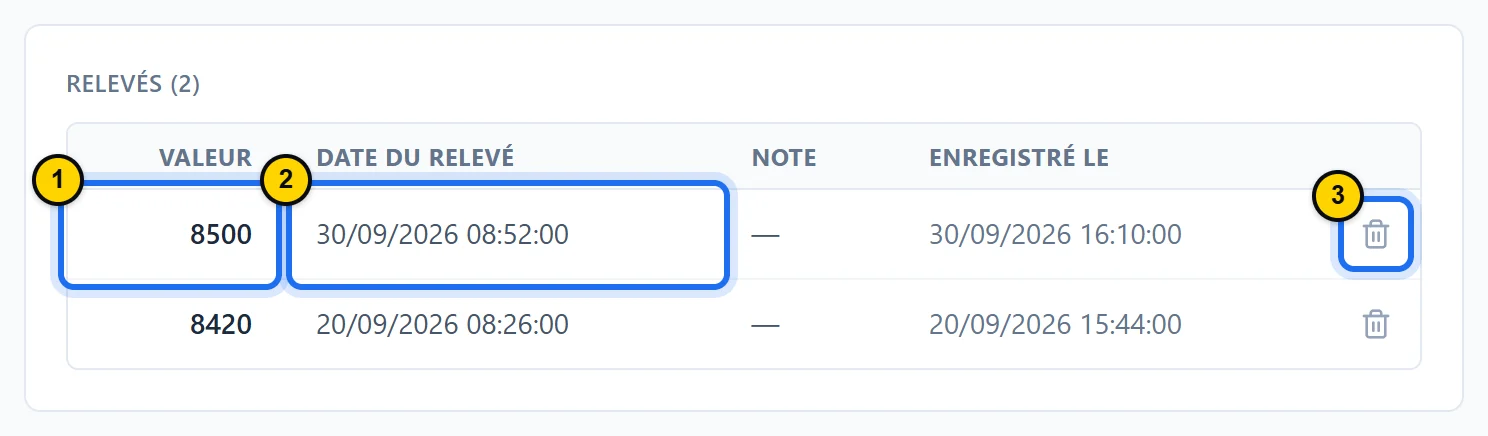
Fig. 7.4Les relevés, du plus récent au plus ancien : la date de lecture et la date de saisie sont distinctes.Touchez la capture pour l’agrandir. - Repère 1 : Le relevé le plus récent : il donne la valeur actuelle du compteur.
- Repère 2 : Date du relevé : quand la valeur a été lue ; Enregistré le : quand elle a été saisie.
- Repère 3 : La corbeille supprime un relevé erroné, par défaut pour le propriétaire, les administrateurs et les responsables.
AstuceUn relevé antérieur au dernier relevé entre dans l’historique sans changer la valeur actuelle. La fiche affiche les 50 relevés les plus récents. Pour un historique plus long ou une courbe dans un tableur, exportez les relevés de la période voulue depuis Rapports › Exporter, carte Relevés (leçon 8).
Étape 6 : Déclenchez un ordre de travail à l’usage
Sur la fiche du compteur, section Automatisation, cliquez sur Créer une automatisation (offre Business) : le déclencheur Seuil de compteur franchi et le compteur 1 sont déjà choisis. Gardez le comparateur proposé, Augmentation de (à partir du dernier déclenchement). Saisissez le pas, par exemple 500 2 : l’écran annonce la valeur du prochain déclenchement. Dans l’action Créer un ordre de travail, saisissez le Titre de l’ordre de travail 3 et choisissez Préventif dans Type de travail. Cliquez sur Créer l’automatisation : à chaque relevé qui atteint le seuil, un ordre de travail est créé sur l’équipement du compteur.
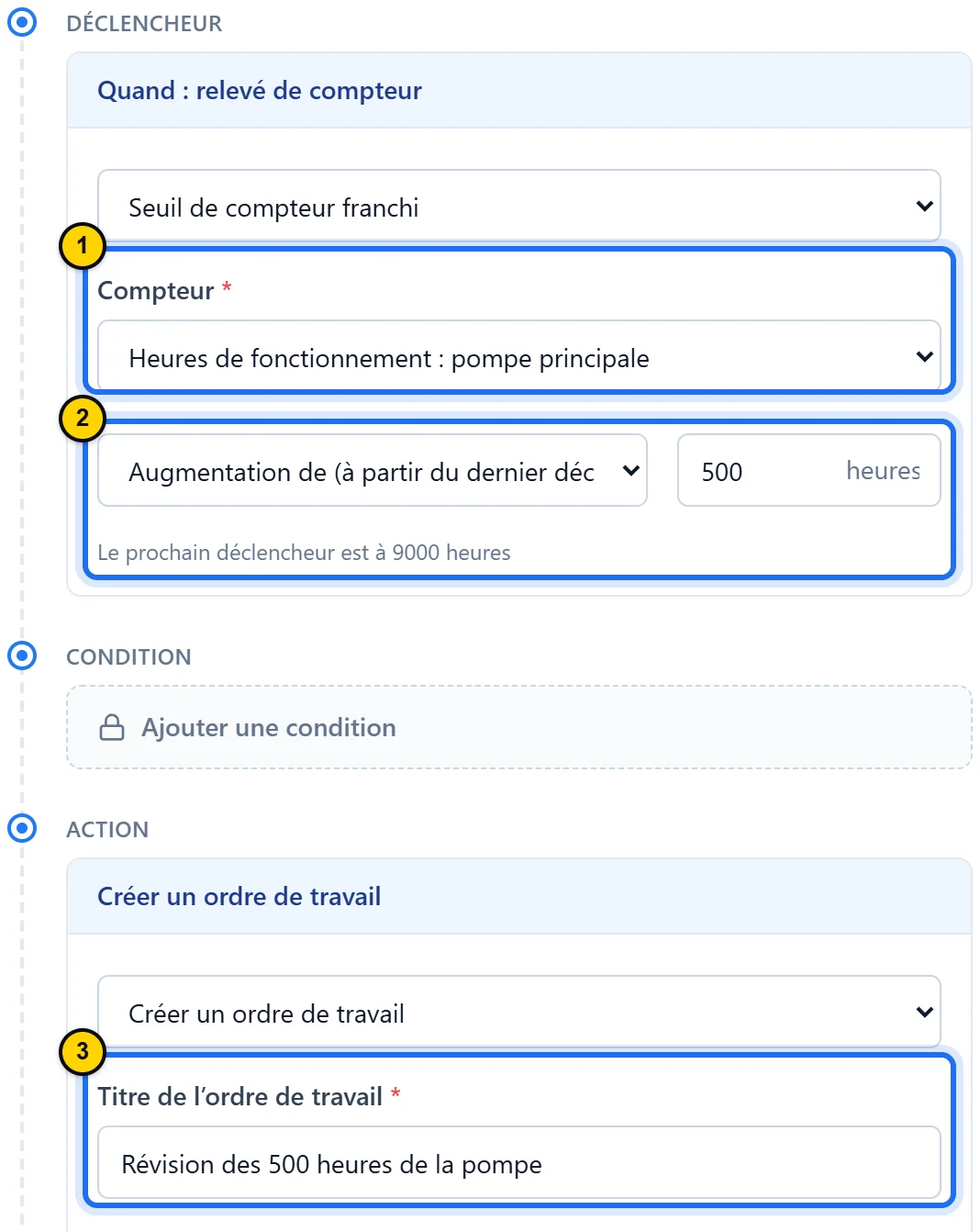
Fig. 7.5Une révision toutes les 500 heures, comptées à partir du dernier déclenchement.Touchez la capture pour l’agrandir. - Repère 1 : Compteur : déjà choisi quand la règle est créée depuis la fiche du compteur.
- Repère 2 : Augmentation de (à partir du dernier déclenchement) et le pas : l’écran annonce le prochain déclenchement.
- Repère 3 : Titre de l’ordre de travail : le titre de chaque ordre de travail créé par la règle.
AstuceNommez la règle dans le champ du haut : tant qu’il est vide, le bouton Créer l’automatisation reste grisé. La section Condition est verrouillée sur toutes les offres : laissez-la vide. Cochez Créer uniquement si l’ordre de travail précédent généré par l’automatisation est fermé pour ne pas empiler deux révisions. Un comparateur comme Est supérieur ou égal à ne se déclenche qu’une fois, au franchissement du seuil. Par défaut, seuls le propriétaire, les administrateurs et les responsables créent des automatisations ; l’essai gratuit de 30 jours les inclut.
Bon à savoir
- Relevez à un rythme régulier, par exemple à chaque fin de poste : une automatisation ne se déclenche qu’au moment où un relevé atteint son seuil, donc des relevés espacés retardent l’intervention.
- Pour organiser la tournée de relevés, le bouton Créer un ordre de travail pour relever le compteur de la fiche ouvre le formulaire d’un nouvel ordre de travail, déjà intitulé et rattaché au bon équipement.
- Un champ Mesure de compteur dans une procédure garde la valeur sur l’ordre de travail : il ne met pas le compteur à jour. Saisissez aussi le relevé sur le compteur.
- Les plans de Maintenance préventive se planifient au calendrier (leçon 6). Pour un entretien à l’usage, passez par une automatisation, comme à l’étape 6.
- Un compteur qui pilote encore une automatisation ou un plan préventif ne peut pas être supprimé : détachez ou supprimez d’abord ces règles.
Ce qu’il faut retenir
- Un compteur se crée avec un nom et une unité, rattaché à l’équipement qu’il mesure.
- Chaque relevé, saisi sur le web ou le téléphone, s’ajoute à l’historique ; le plus récent donne la valeur actuelle.
- Avec l’offre Business, une automatisation crée l’ordre de travail dès qu’un relevé atteint le seuil.