Créer, étiqueter et suivre vos équipements
Constituez votre parc dans Maint Vision, collez un QR code sur chaque machine et gardez la trace de chaque arrêt.
Ce que vous allez apprendre
- Créer un équipement et le placer dans un emplacement ou sous un équipement parent.
- Importer un parc existant à partir du modèle Excel.
- Imprimer l’étiquette QR code d’un équipement et la scanner pour ouvrir sa fiche.
- Déclarer un arrêt et retrouver l’historique d’une machine.
Avant de commencer
- Au moins un emplacement : menu Emplacements › Nouvel emplacement, ou le lien « En créer un » de la fenêtre Nouvel équipement. Un équipement doit être placé.
- Un rôle Propriétaire, Administrateur ou Responsable pour créer des équipements (réglage par défaut des rôles).
Le rôle du module
Le module Équipements est le registre de tout ce que votre équipe entretient. Chaque machine y a une fiche qui réunit ses caractéristiques, son emplacement, ses ordres de travail et l’historique de ses arrêts. Un registre bien tenu est le point de départ de tout le reste : ordres de travail, demandes et maintenance préventive s’y rattachent.
Les notions clés
- Équipement : tout ce que votre équipe entretient (machine, installation, véhicule, local technique). Les ordres de travail et les demandes s’y rattachent.
- Emplacement : le lieu où se trouve la machine. Il est obligatoire à la création, sauf pour un sous-équipement, qui peut prendre celui de son parent.
- Hiérarchie : un équipement parent et ses sous-équipements, par exemple une ligne et ses machines, ou une machine et ses moteurs.
- Criticité : Critique, Important ou Normal, pour décider des priorités.
- État opérationnel : En service, Arrêt planifié ou Arrêt non planifié. Chaque changement est daté et conservé dans l’historique.
- QR code : chaque équipement a le sien. Scanné avec l’application mobile, il ouvre directement la fiche.
Toutes les définitions dans le glossaire de la maintenance →
Pas à pas
Étape 1 : Ouvrez le registre des équipements
Dans le menu de gauche, cliquez sur Équipements. La liste 1 montre chaque machine avec son code, son emplacement et son état. Cliquez sur une ligne : sa fiche s’ouvre à droite 2. Les filtres Statut, Criticité et Emplacement réduisent la liste, et Arborescence 3 range les équipements sous leur parent (Par équipement) ou sous leur emplacement (Par emplacement).

Fig. 1.1La liste à gauche, la fiche de l’équipement sélectionné à droite.Touchez la capture pour l’agrandir. - Repère 1 : Une ligne par équipement : nom, code, emplacement et état.
- Repère 2 : La fiche de l’équipement sélectionné, avec son état et sa criticité.
- Repère 3 : Liste ou Arborescence : deux façons de parcourir le parc.
Étape 2 : Créez un équipement
Cliquez sur Nouvel équipement. Saisissez le Nom 1 que l’équipe emploie sur le terrain. Réglez l’État opérationnel et la Criticité. Choisissez ensuite l’Emplacement 2 : il est obligatoire, sauf si vous rattachez la machine à un Équipement parent 3 déjà placé, dont elle prend l’emplacement. Cliquez sur Créer l’équipement.
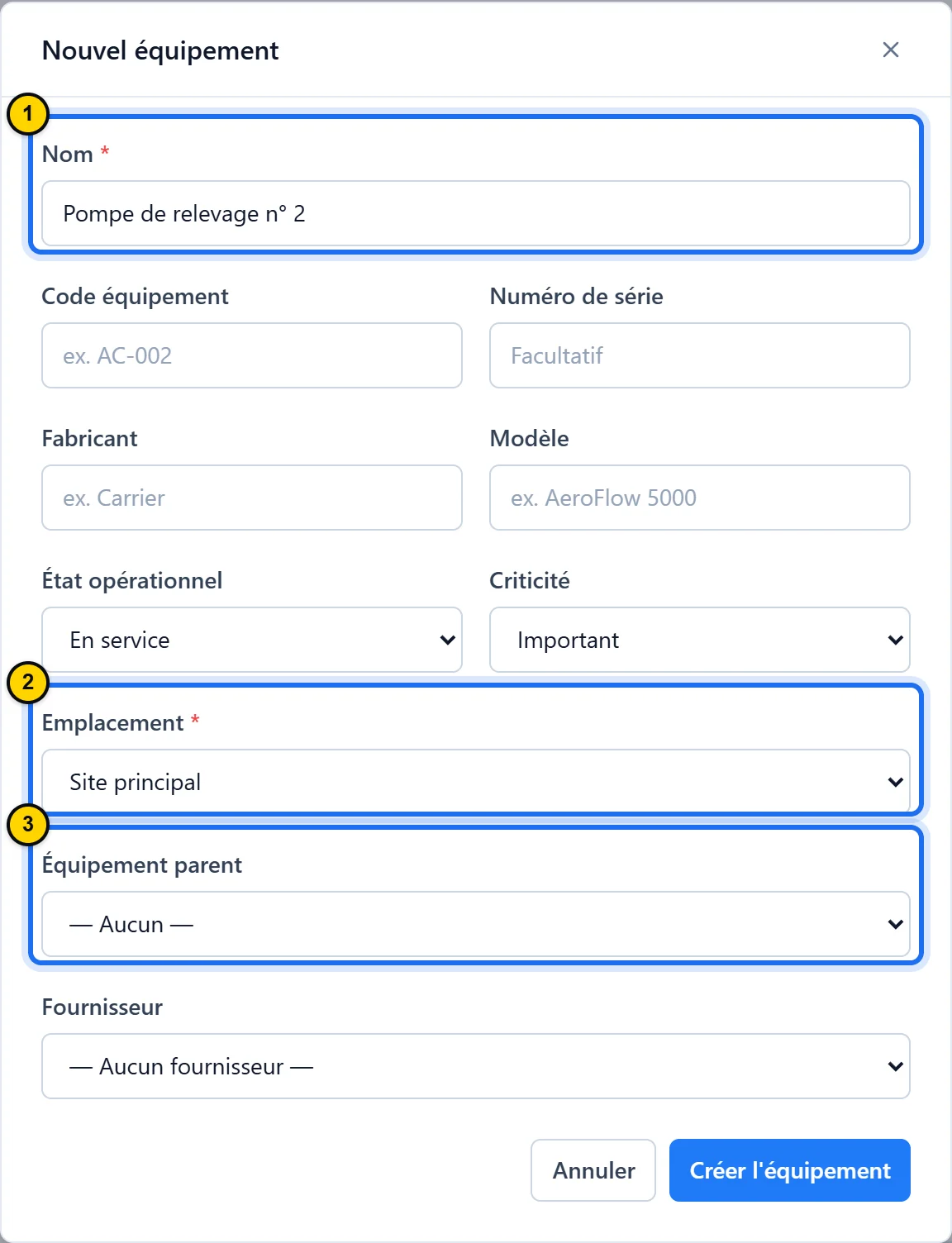
Fig. 1.2Le nom et l’emplacement, ou un parent déjà placé, suffisent pour créer la fiche.Touchez la capture pour l’agrandir. - Repère 1 : Nom : le seul champ texte obligatoire.
- Repère 2 : Emplacement : obligatoire, sauf si l’équipement a un parent déjà placé.
- Repère 3 : Équipement parent : rattache la machine à une ligne ou à une machine plus grande.
AstuceLe Code équipement est facultatif mais unique dans votre organisation : il s’imprime sous le nom, sur l’étiquette QR code.
Étape 3 : Importez un parc existant
En bas du menu de gauche, cliquez sur votre nom (Paramètres), puis sur Général (par défaut, propriétaire et administrateurs). Dans Importer des données, ouvrez la tuile Équipements et cliquez sur Télécharger le modèle 1 : remplissez une ligne par équipement. Enregistrez le classeur au format « CSV UTF-8 » (Fichier › Enregistrer sous), puis choisissez-le dans la fenêtre d’import. Cliquez sur Vérifier le fichier : rien n’est encore enregistré dans Maint Vision, et chaque ligne refusée est signalée avec son motif. Cliquez enfin sur « Importer : N ligne(s) » : seules les lignes acceptées sont créées, et un import ne s’annule pas.
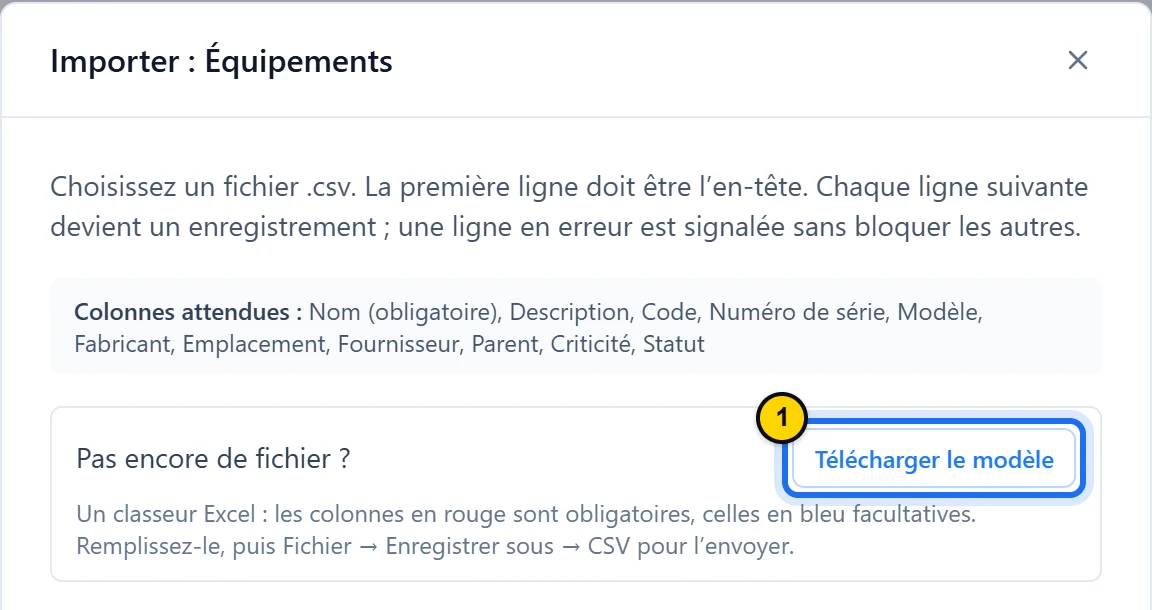
Fig. 1.3Le modèle Excel se télécharge ici : colonnes rouges obligatoires, bleues facultatives, mais chaque ligne doit citer un emplacement ou un équipement parent.Touchez la capture pour l’agrandir. - Repère 1 : Télécharger le modèle : un classeur prêt à remplir ; ne renommez pas ses en-têtes, c’est par eux que l’import reconnaît chaque colonne.
AstuceChaque ligne doit citer un emplacement déjà créé, ou un équipement parent déjà présent dans Maint Vision : un parent ajouté dans le même fichier n’est pas reconnu. Importez donc d’abord les machines principales, puis leurs sous-équipements dans un second fichier. Avec un autre format CSV, les colonnes dont l’en-tête porte un accent (Code équipement, Criticité…) sont ignorées sans avertissement, même par Vérifier le fichier, et les lettres accentuées des noms s’affichent mal.
Étape 4 : Imprimez l’étiquette QR code
Dans la fiche de l’équipement, cliquez sur QR code. Imprimer 1 prépare une étiquette avec le QR code, le nom et le code de l’équipement ; Télécharger 2 enregistre le QR code en image PNG. Collez l’étiquette sur la machine, à un endroit propre et visible. Sur le terrain, le technicien ouvre l’onglet Équipements de l’application mobile, touche l’icône QR code en haut à droite et vise l’étiquette : la fiche s’ouvre. Par défaut, le propriétaire, les administrateurs et les responsables voient aussi le Lien public de signalement 3 : Créer le lien public produit un QR code de signalement, utilisable sans compte, et chaque envoi devient une demande (leçon 3).
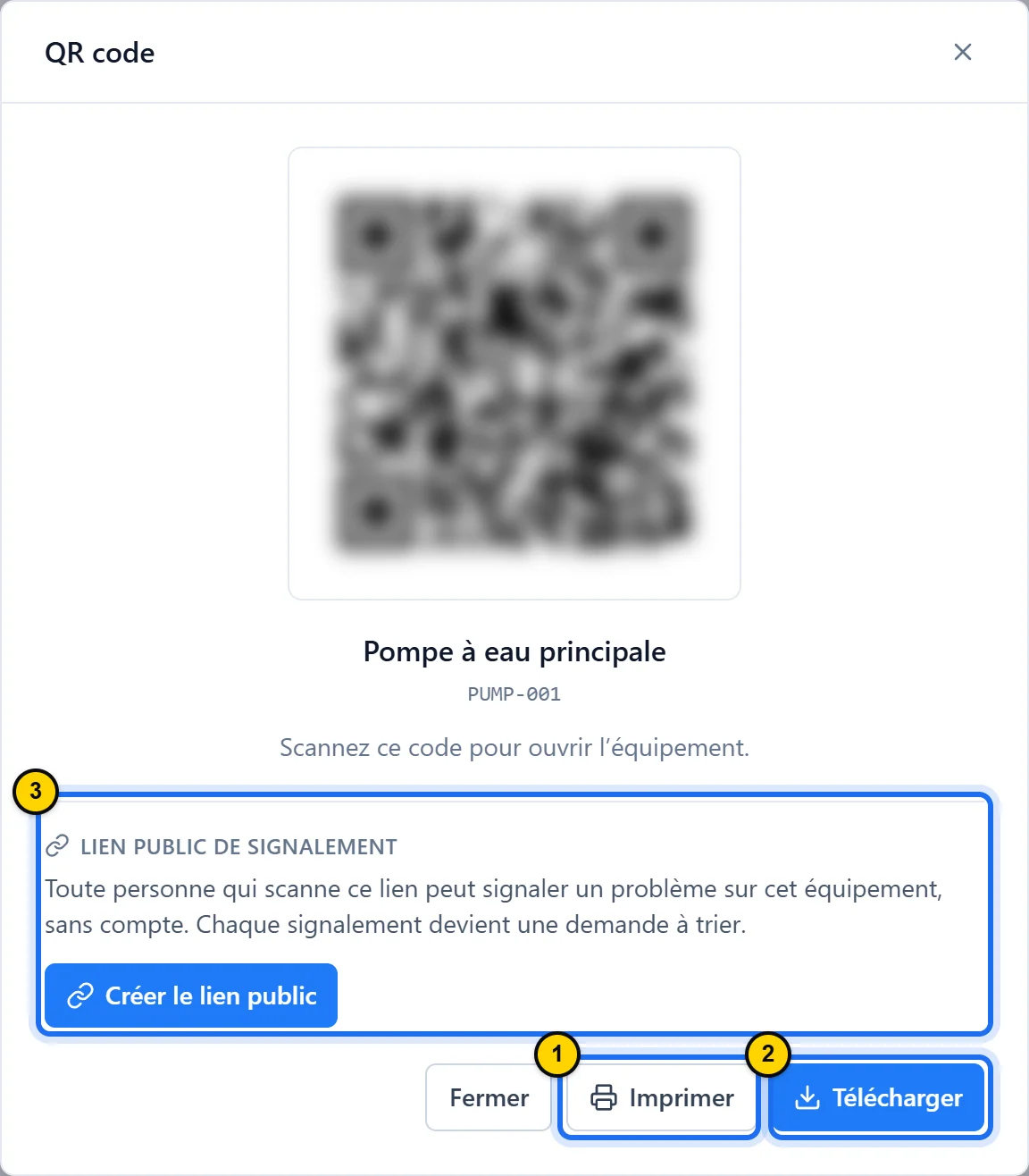
Fig. 1.4Le QR code (flouté ici) ouvre la fiche de l’équipement : imprimez-le ou téléchargez-le.Touchez la capture pour l’agrandir. - Repère 1 : Imprimer : une étiquette avec le QR code, le nom et le code de l’équipement.
- Repère 2 : Télécharger : le QR code en image PNG.
- Repère 3 : Créer le lien public : un lien vers un formulaire accessible sans compte, actif jusqu’à sa révocation.
AstuceUne fois le lien public créé, la fenêtre affiche le QR code de signalement et Imprimer prépare alors son étiquette : elle n’ouvre pas la fiche dans l’application mobile, gardez donc aussi l’étiquette de la fiche (voir la leçon 3, dernière étape). Pour imprimer les étiquettes de tout le parc d’un coup, ouvrez Général comme à l’étape précédente (même accès) : tuile Équipements de la section Exporter les données, format QR codes (PDF), puis Exporter.
Étape 5 : Retrouvez l’historique d’une machine
Dans la fiche, la section Ordres de travail liste les interventions de la machine : celles en cours en tête 1, les terminées en dernier 2. Cliquez sur une ligne pour ouvrir l’ordre de travail. La fiche en affiche huit au plus : pour tout l’historique, ouvrez Ordres de travail, vue Liste, puis Ajouter un filtre › Équipement, et cochez la machine dans ce nouveau filtre. Plus bas, l’Historique des états garde chaque arrêt avec son motif et sa durée, et Photos et fichiers réunit notices, schémas et photos. Les plans de Maintenance préventive et les Compteurs de la fiche relèvent de l’offre Pro (leçons 6 et 7).
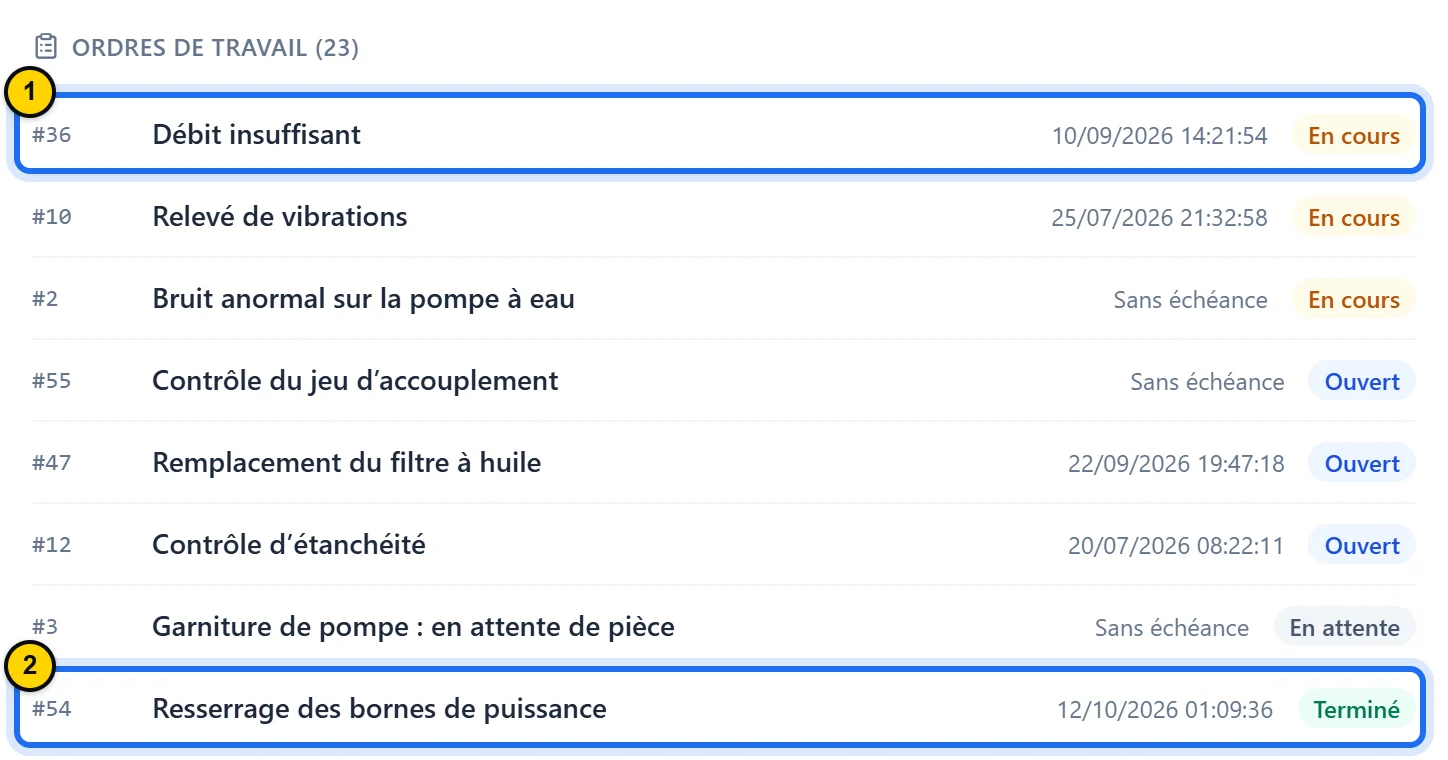
Fig. 1.5La fiche affiche huit interventions au plus, triées par statut : en cours, ouvertes, en attente, puis terminées.Touchez la capture pour l’agrandir. - Repère 1 : Un ordre de travail En cours, en tête de liste.
- Repère 2 : Un ordre de travail Terminé, en fin de liste.
AstuceSur le téléphone, la fiche ouverte au scan propose Créer un OT pour cet équipement : le formulaire du nouvel ordre de travail s’ouvre avec la machine déjà choisie.
Étape 6 : Déclarez un arrêt
Quand une machine s’arrête, ouvrez sa fiche. Dans État opérationnel 1, choisissez Arrêt non planifié pour une panne, ou Arrêt planifié pour un arrêt prévu. Saisissez le Motif d’arrêt 2, puis cliquez sur Enregistrer 3. Quand elle redémarre, remettez-la En service : l’Historique des états affiche alors la durée de l’arrêt. Sur le téléphone, le même geste passe par Modifier l’état.

Fig. 1.6Choisissez l’état, saisissez le motif, puis enregistrez.Touchez la capture pour l’agrandir. - Repère 1 : État opérationnel : En service, Arrêt planifié ou Arrêt non planifié.
- Repère 2 : Motif d’arrêt : la cause, en quelques mots.
- Repère 3 : Enregistrer n’apparaît qu’une fois l’état ou le motif modifié.
AstuceChanger l’état est ouvert par défaut aux techniciens, aux responsables, aux administrateurs et au propriétaire ; l’observateur et le magasinier voient l’état sans pouvoir le changer.
Bon à savoir
- Fixez une règle de nommage avant de créer le parc, par exemple famille, numéro et atelier : la recherche et les filtres n’en seront que plus efficaces.
- Réservez Critique aux machines dont l’arrêt bloque la production : si tout est critique, plus rien ne l’est.
- En vue Arborescence, regroupement Par équipement, faites glisser un équipement sur un autre pour le rattacher à ce parent (par défaut : propriétaire, administrateurs et responsables).
- Les pièces détachées se rattachent à une machine depuis la fiche de la pièce, pas depuis celle de l’équipement : voir la leçon 4.
- Un équipement qui porte encore des ordres de travail, des demandes, des plans préventifs, des compteurs, des pièces associées ou des sous-équipements (entre autres liens) ne peut pas être supprimé : son historique est protégé. La fenêtre de suppression liste ce qui bloque.
Ce qu’il faut retenir
- Un équipement se crée avec un nom et un emplacement, ou sous un parent déjà placé.
- Scanné avec l’application mobile, son QR code ouvre directement la fiche de la machine.
- Chaque arrêt déclaré, avec son motif, entre dans l’historique des états.
Présentation du moduleÉquipements & QR →