Planifier la maintenance préventive de vos équipements
Une tâche, un rythme, un technicien : Maint Vision crée chaque ordre de travail à l’avance et le place dans le calendrier.
Ce que vous allez apprendre
- Créer un plan préventif depuis la fiche d’un équipement.
- Régler sa fréquence, son technicien et son délai d’anticipation.
- Prévoir quand Maint Vision crée chaque ordre de travail : délai d’anticipation, génération du matin.
- Suivre les échéances sur la fiche du plan et dans le calendrier.
Avant de commencer
- Des équipements créés dans Équipements (leçon 1) : chaque plan se rattache à un équipement.
- Un rôle Propriétaire, Administrateur ou Responsable pour créer et modifier les plans (réglage par défaut des rôles).
- L’offre Pro, ou l’essai gratuit de 30 jours, qui l’inclut.
Le rôle du module
La maintenance préventive entretient vos machines selon un rythme fixé à l’avance, au lieu d’attendre la panne. Dans Maint Vision, chaque plan préventif appartient à un équipement : il décrit la tâche, son rythme et le technicien qui la réalise. Maint Vision crée ensuite chaque ordre de travail quelques jours avant l’échéance et le place dans le calendrier. Votre équipe n’a plus qu’à l’exécuter.
Les notions clés
- Plan préventif : une tâche récurrente rattachée à un équipement. Chaque échéance du plan, ou occurrence, devient un ordre de travail.
- MP (Maintenance préventive) ou MR (Maintenance réglementaire) : le badge MR distingue les contrôles imposés par la réglementation, comme la vérification périodique d’un chariot élévateur. Leurs ordres de travail portent le type Réglementaire.
- Fréquence et intervalle : Mensuelle (par date) avec un intervalle de 3 donne un plan trimestriel ; Mensuelle (par jour de la semaine) suit un jour fixe, par exemple le 2e mardi de chaque mois.
- Délai d’anticipation : le nombre de jours avant l’échéance où l’ordre de travail est créé, 7 par défaut. Chaque matin, Maint Vision crée les ordres de travail des occurrences qui entrent dans ce délai, pour les plans dont la Génération automatique est cochée.
- Mode de planification : en Fixe, les dates suivent le calendrier d’origine, même si une intervention a pris du retard ; en Flottant, la prochaine date part du jour où l’ordre de travail précédent est terminé.
- Occurrence à venir : une échéance future dont l’ordre de travail n’existe pas encore. Le calendrier l’affiche en pointillés.
Toutes les définitions dans le glossaire de la maintenance →
Pas à pas
Étape 1 : Ouvrez la fiche de l’équipement
Un plan préventif se crée depuis la fiche de la machine. Dans Équipements, ouvrez la fiche de la machine, puis descendez jusqu’à la section Maintenance préventive. Chaque ligne 1 est un plan, avec sa fréquence, sa prochaine échéance et son technicien. Les icônes 2 génèrent un ordre de travail, montrent le plan dans le calendrier, l’ouvrent, le modifient ou le suppriment. Cliquez sur Ajouter 3.
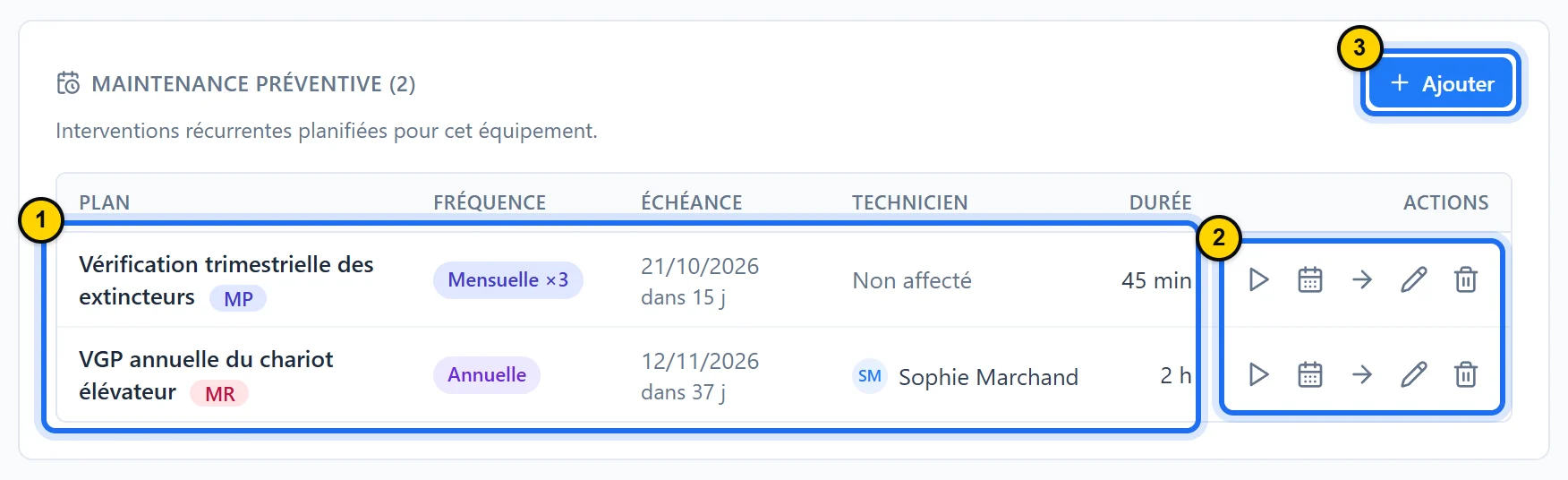
Fig. 6.1Les plans de la machine, leurs échéances et le bouton pour en ajouter un.Touchez la capture pour l’agrandir. - Repère 1 : Un plan par ligne : sa fréquence, sa prochaine échéance, son technicien et sa durée.
- Repère 2 : Les actions du plan : générer un ordre de travail, le voir dans le calendrier, l’ouvrir, le modifier, le supprimer.
- Repère 3 : Ajouter : ouvre le formulaire d’un nouveau plan.
AstuceLe module Maintenance préventive n’a pas de bouton de création : il rassemble les plans de tous vos équipements, dans un registre et un calendrier (étape 6).
Étape 2 : Décrivez la tâche et son rythme
Dans Tâche 1, écrivez l’intervention telle que l’équipe la nomme : ce texte devient le titre de chaque ordre de travail généré. Choisissez le Type de maintenance 2 : MP pour l’entretien courant, MR pour un contrôle réglementaire. Réglez la Fréquence et le champ Tous les (intervalle) 3 : Mensuelle (par date) avec un intervalle de 6 donne une intervention tous les six mois. Saisissez enfin la Prochaine échéance, le jour de la première intervention : pour une fréquence mensuelle ou annuelle, Maint Vision écrit la règle sous le champ, par exemple « Le 15, tous les 6 mois ».

Fig. 6.2La tâche, sa nature et son rythme : ici, une vidange tous les six mois.Touchez la capture pour l’agrandir. - Repère 1 : Tâche : le nom du plan et le titre des ordres de travail générés.
- Repère 2 : Type de maintenance : MP (Maintenance préventive) ou MR (Maintenance réglementaire).
- Repère 3 : Fréquence et Tous les (intervalle) : le rythme du plan.
AstuceLe déclenchement au compteur, toutes les 500 heures par exemple, ne se règle pas ici : il passe par les Automatisations, depuis la fiche du compteur, avec l’offre Business (leçon 7).
Étape 3 : Préparez l’ordre de travail qui sera généré
Indiquez la Durée estimée, en minutes : elle s’affiche sur les cartes du calendrier en vue Semaine. Choisissez le technicien dans Affecté à 1 : chaque ordre de travail généré lui sera affecté, et il en sera averti par une notification. Joignez une Procédure 2 si une check-list existe pour cette tâche (leçon 5). Réglez la Priorité 3.
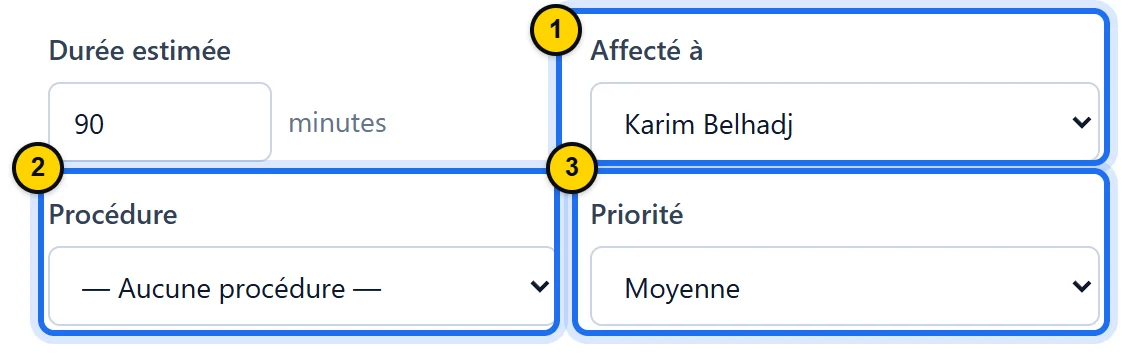
Fig. 6.3Le technicien, la procédure et la priorité que recevra chaque ordre de travail.Touchez la capture pour l’agrandir. - Repère 1 : Affecté à : le technicien qui recevra chaque ordre de travail.
- Repère 2 : Procédure : la check-list à suivre, jointe à chaque ordre de travail.
- Repère 3 : Priorité : celle de chaque ordre de travail généré.
AstuceUn plan n’a qu’un technicien. Pour une intervention à plusieurs, ajoutez les autres personnes sur l’ordre de travail généré.
Étape 4 : Réglez l’anticipation, puis ajoutez le plan
Gardez Fixe dans Mode de planification 1 pour un rythme de calendrier, ou choisissez Flottant pour compter à partir de la dernière intervention terminée. Le Délai d’anticipation 2 fixe combien de jours avant l’échéance l’ordre de travail est créé : 7 par défaut. Laissez Génération automatique 3 cochée pour que Maint Vision crée les ordres de travail sans intervention de votre part. Laissez aussi Actif coché, puis cliquez sur Ajouter.

Fig. 6.4Le mode Fixe ou Flottant, l’anticipation, puis le bouton Ajouter.Touchez la capture pour l’agrandir. - Repère 1 : Mode de planification : Fixe ou Flottant, expliqués sous le champ.
- Repère 2 : Délai d’anticipation : en jours, avant chaque échéance.
- Repère 3 : Génération automatique : décochée, les ordres de travail ne se créent qu’à la main.
AstuceDécochez Actif pour suspendre un plan sans le supprimer. À sa réactivation, les occurrences de la pause sont sautées : il reprend à sa prochaine échéance.
Étape 5 : Suivez le plan depuis sa fiche
Cliquez sur le nom du plan pour ouvrir sa fiche : la carte Planification reprend vos réglages. En haut de la fiche (à droite du titre sur un écran large), Générer un OT 1 crée tout de suite l’ordre de travail de la prochaine occurrence, puis l’ouvre ; pour un plan Flottant, il faut d’abord que l’ordre de travail précédent soit terminé. Prochaines occurrences 2 liste les dates à venir ; chaque matin, Maint Vision crée l’ordre de travail de celles qui entrent dans le délai d’anticipation. Les Ordres de travail générés 3 rejoignent le module Ordres de travail, où le technicien les exécute comme les autres (leçon 2). Sur un plan neuf, cette liste reste vide jusqu’au premier ordre de travail généré.
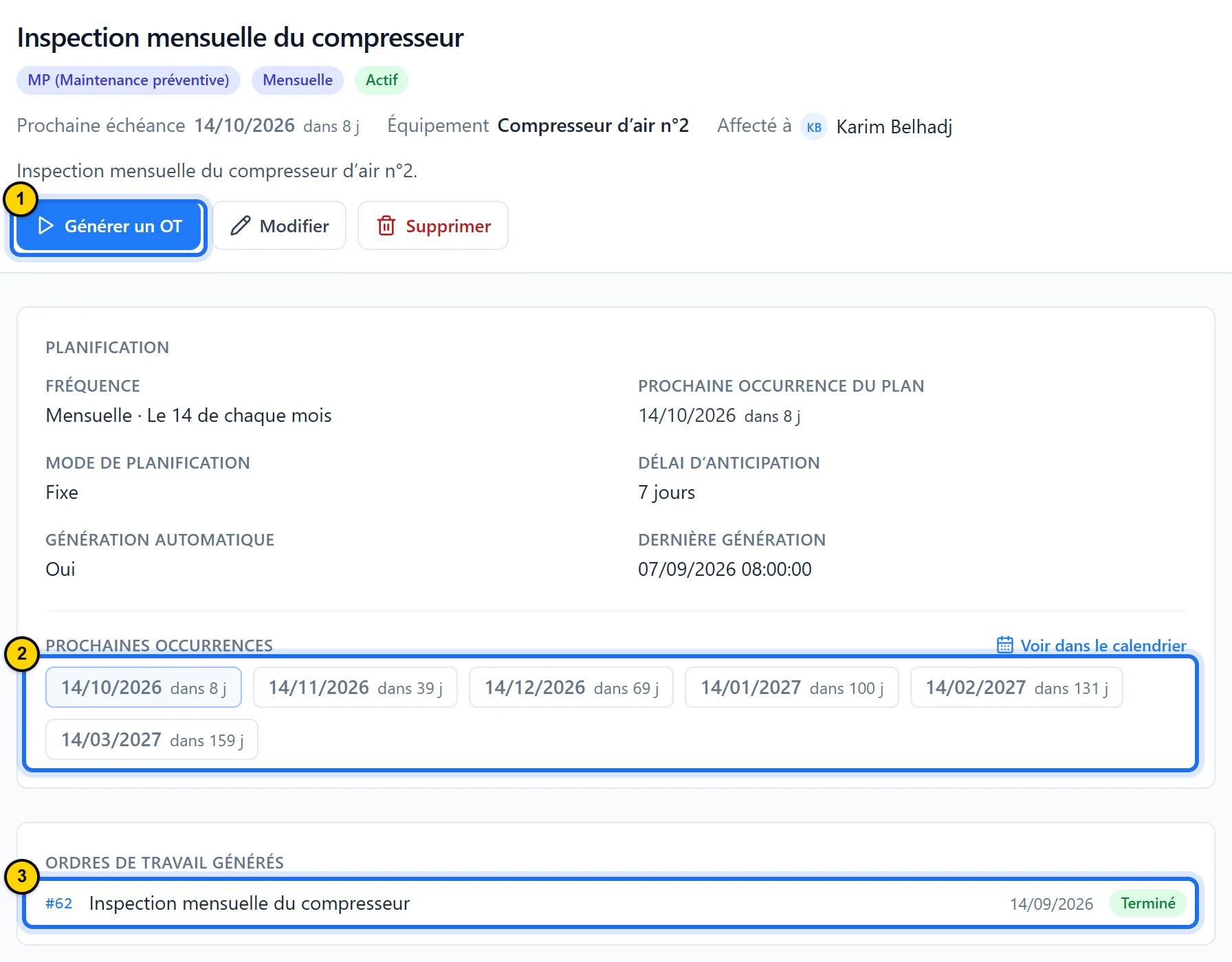
Fig. 6.5Un plan en service : son rythme, ses prochaines dates et les ordres de travail qu’il a déjà générés.Touchez la capture pour l’agrandir. - Repère 1 : Générer un OT : crée sans attendre l’ordre de travail de la prochaine occurrence, puis l’ouvre.
- Repère 2 : Prochaines occurrences : les dates à venir du plan.
- Repère 3 : Ordres de travail générés : ce que le plan a déjà produit, avec leur statut.
AstuceModifier ouvre le formulaire complet du plan : vous pouvez y donner un Titre de l’ordre de travail différent du nom du plan, et une Description de l’ordre de travail recopiée sur chaque ordre de travail.
Étape 6 : Pilotez les échéances dans le calendrier
Ouvrez le module Maintenance préventive : le registre Par équipement liste tous les plans et compte ceux en retard ou dus sous 7 jours. Cliquez sur Calendrier 1, puis choisissez la période, de Semaine à Année. Une carte pleine, avec son numéro, est un ordre de travail qui existe déjà 2 ; une carte en pointillés marquée À venir est une occurrence 3 dont l’ordre de travail n’existe pas encore. Cliquez sur une carte pour ouvrir son détail : pour une occurrence, Générer maintenant crée son ordre de travail. Glissez une carte sur un autre jour pour la replanifier : déplacer une occurrence décale toute la série du plan, après confirmation.

Fig. 6.6Les ordres de travail existants et les occurrences à venir, jour par jour (sur un écran large, la semaine s’affiche en sept colonnes).Touchez la capture pour l’agrandir. - Repère 1 : Par équipement ou Calendrier : les deux vues du module.
- Repère 2 : Un ordre de travail qui existe déjà, avec son numéro, son technicien et sa durée.
- Repère 3 : Une occurrence à venir, en pointillés : si la Génération automatique est cochée, son ordre de travail sera créé à l’entrée dans le délai d’anticipation.
AstuceGlisser une carte et générer sont réservés aux rôles qui gèrent les plans : propriétaire, administrateur et responsable par défaut. Les techniciens consultent le registre et le calendrier. Ce calendrier ne montre que le préventif et le réglementaire : le correctif se planifie dans les Ordres de travail (leçon 2).
Bon à savoir
- Choisissez Flottant pour une tâche qui dépend du temps écoulé depuis la dernière intervention, comme un graissage ; gardez Fixe pour une date imposée, comme un contrôle réglementaire.
- Réglez le Délai d’anticipation sur le temps qu’il faut pour préparer l’intervention : commander une pièce, réserver un arrêt de ligne. Trop long, il multiplie les ordres de travail ouverts longtemps à l’avance.
- Juste après avoir créé vos plans, cliquez sur Générer les MP dues, en haut du module : la génération du matin se lance tout de suite.
- Dans le formulaire Nouvel ordre de travail, un Type de travail Préventif ou Réglementaire fait apparaître le champ Récurrence. En choisir une, avec un Équipement et une Date d’échéance, crée à l’enregistrement un plan sur cet équipement (MP ou MR selon le type) : cet ordre de travail en devient la première occurrence. Une récurrence ne s’ajoute pas à un ordre de travail déjà créé.
- Un plan ne porte pas de liste de pièces : les pièces se déclarent sur l’ordre de travail généré, au moment où elles sont utilisées (leçon 4).
Ce qu’il faut retenir
- Un plan préventif se crée sur la fiche de l’équipement, avec une tâche, un rythme et un technicien.
- Maint Vision crée chaque ordre de travail avant l’échéance, selon le délai d’anticipation.
- Le calendrier montre les ordres de travail générés et les occurrences à venir.
Présentation du moduleMaintenance préventive →Calendrier & planning →