Lire, filtrer et exporter vos indicateurs de maintenance
Savoir où en est le travail, ce que l’équipe a fait sur la période, et quelles machines tombent en panne ou coûtent le plus.
Ce que vous allez apprendre
- Choisir la période d’analyse, filtrer les chiffres et distinguer l’état actuel des chiffres de la période.
- Lire le travail en retard, la part d’OT terminés dans les délais et le MTTR moyen.
- Repérer les équipements qui tombent en panne et ceux qui coûtent le plus.
- Exporter une liste en PDF ou en CSV pour votre point mensuel.
Avant de commencer
Le rôle du module
Un point de maintenance convaincant s’appuie sur des chiffres tirés des interventions réelles, pas sur des impressions. Le module Rapports les calcule à partir de vos ordres de travail, de leurs échéances, du temps et des coûts saisis, et des arrêts déclarés sur vos équipements. Cette leçon vous apprend à les lire sans contresens, à remonter d’un chiffre aux OT qui le composent et à les exporter. Les rapports relèvent de l’offre Pro, ouverte aussi pendant l’essai gratuit de 30 jours, et se consultent dans l’application web.
Les notions clés
- État actuel : le travail non terminé à l’instant où vous ouvrez la page, en retard ou non. Ces chiffres ne dépendent pas de la période choisie.
- Période : la plage de dates appliquée à tous les autres chiffres. Par défaut, les 30 derniers jours.
- Créés et clôturés : un OT créé le mois dernier et clôturé ce mois-ci compte dans Clôturés sur la période, mais pas dans Créés. Le pourcentage % des créés déjà terminés ne porte que sur les OT créés pendant la période.
- MTTR moyen : la durée moyenne entre le premier passage d’un OT à En cours et sa clôture. Un OT clôturé directement depuis Ouvert n’est pas mesuré.
- Fiabilité : la Disponibilité (part du temps passé en service), les Pannes, le MTBF (temps moyen de marche entre deux pannes) et le MTTR (durée moyenne d’une panne) d’un équipement se calculent à partir de ses changements d’état. Une panne est un passage en Arrêt non planifié ; un Arrêt planifié réduit la disponibilité sans compter comme une panne.
- Rôles, par défaut : le propriétaire, les administrateurs, les responsables, les techniciens, les magasiniers et les observateurs ouvrent les rapports ; les demandeurs et les prestataires n’y ont pas accès.
Toutes les définitions dans le glossaire de la maintenance →
Pas à pas
Étape 1 : Ouvrez les rapports et fixez la période
Dans le menu de gauche, groupe Optimiser, cliquez sur Rapports. Cliquez sur le bouton de période 1, réglé par défaut sur 30 derniers jours. Choisissez par exemple 90 derniers jours pour voir une tendance. Les onglets 2 donnent cinq vues du même travail. Pour essayer un filtre, cochez Correctif dans le menu Type de la barre de filtres 3 : tous les chiffres de l’onglet se recalculent sur les seuls OT correctifs.

Fig. 8.1L’en-tête des rapports : la période, les onglets et les filtres.Touchez la capture pour l’agrandir. - Repère 1 : Le bouton de période : 30 derniers jours par défaut ; Personnalisé… permet de choisir vos propres dates.
- Repère 2 : Les onglets : Ordres de travail, État des équipements, Détails du rapport, Activité récente et Exporter.
- Repère 3 : Les filtres, valables sur les onglets Ordres de travail et Détails du rapport ; Ajouter un filtre propose aussi l’équipement.
AstuceRetirez ensuite ce filtre avec Effacer les filtres, qui garde la période : la suite de la leçon porte sur tous les OT. Le filtre Affecté à n’apparaît qu’aux rôles qui voient la liste des utilisateurs : par défaut, le propriétaire, les administrateurs et les responsables.
Étape 2 : Commencez par l’état actuel
Faites défiler sous la courbe jusqu’au bloc État actuel : il montre le travail non terminé à cet instant, quelle que soit la période choisie. Ses trois premières tuiles le répartissent par statut : Ordres de travail ouverts ne compte que le statut Ouvert, puis viennent En cours et En attente. En retard 1 compte les OT dont l’échéance est passée : c’est la première file à traiter. Échéance proche 2 compte ceux qui arrivent à échéance dans les 7 prochains jours. Cliquez sur un chiffre non nul : la liste des ordres de travail s’ouvre, déjà filtrée sur ces OT.
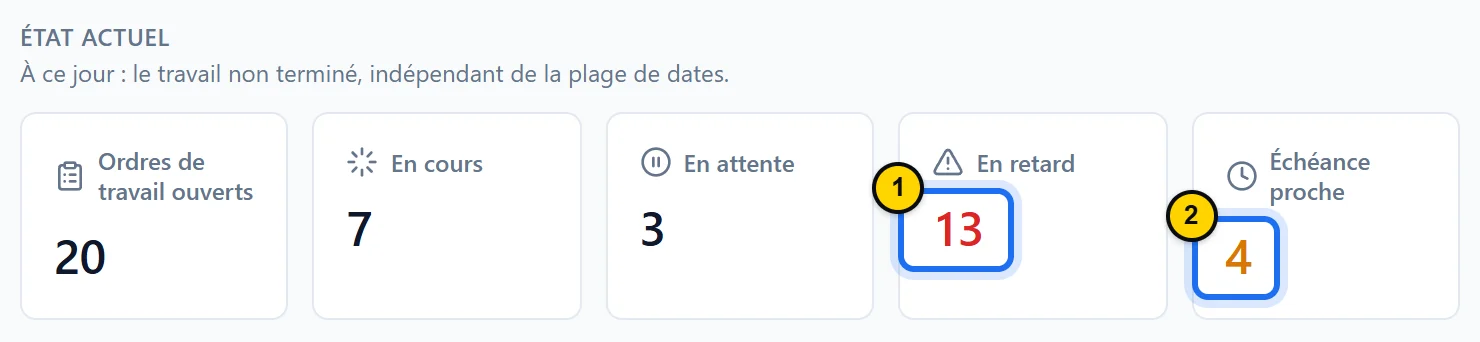
Fig. 8.2Le travail non terminé, compté à l’instant présent.Touchez la capture pour l’agrandir. - Repère 1 : En retard : les OT non terminés dont l’échéance est passée. Le chiffre ouvre leur liste.
- Repère 2 : Échéance proche : les OT non terminés dus dans les 7 prochains jours.
AstuceLes trois blocs placés dessous, Ordres de travail par type, Priorité et Affecté à, décrivent eux aussi le travail non terminé, pas celui de la période.
Étape 3 : Comparez ce qui entre et ce qui sort
Remontez au bloc Créé ou terminé, en haut de l’onglet Ordres de travail. Créés 1 compte les OT créés pendant la période. Clôturés sur la période 2 compte ceux terminés pendant la période, même s’ils avaient été créés avant. % des créés déjà terminés 3 donne la part des OT de la période qui sont déjà terminés. Si la courbe des créés reste durablement au-dessus de celle des terminés, le retard se creuse.
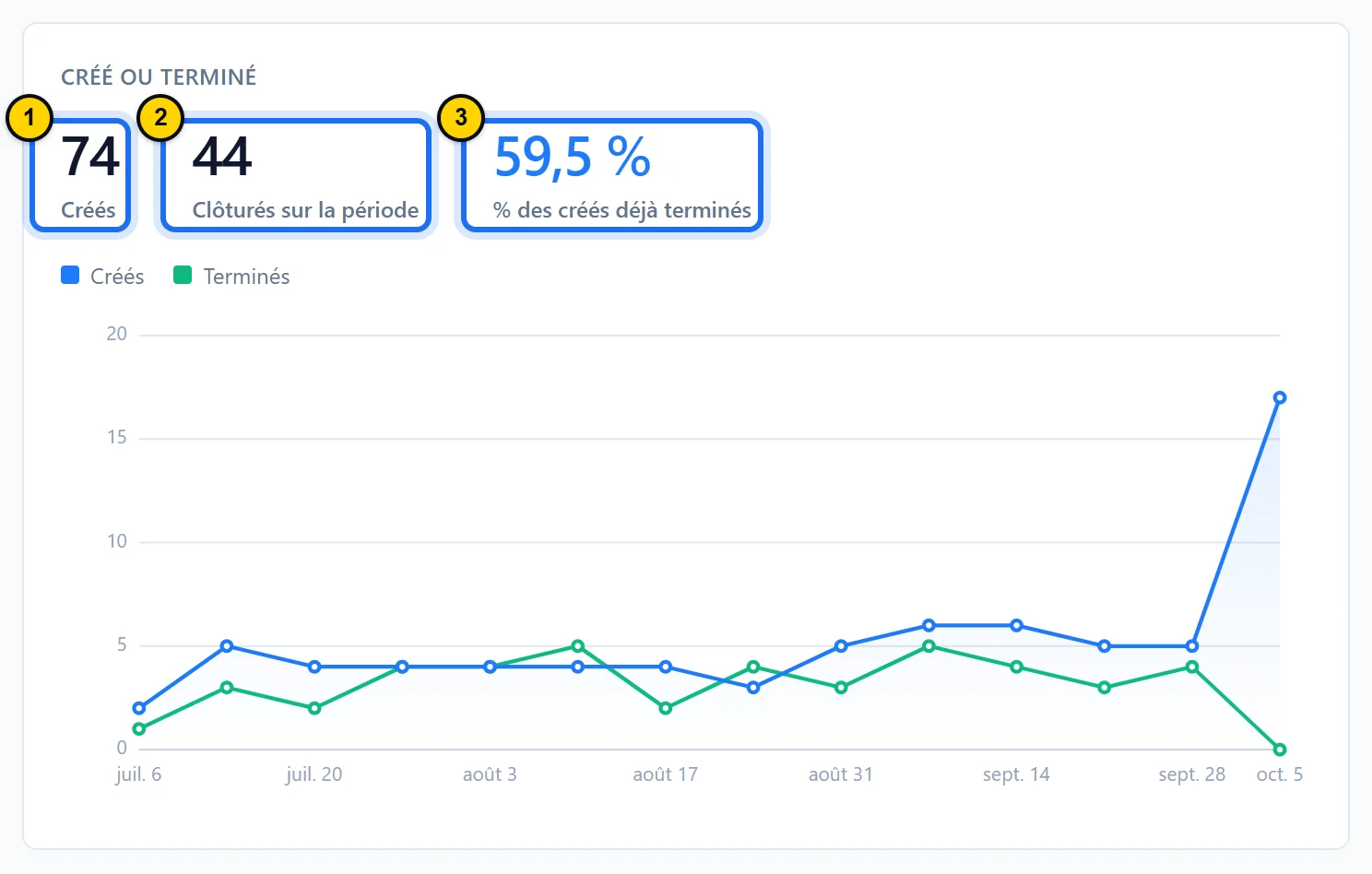
Fig. 8.3Sur 90 jours, la courbe des créés passe au-dessus de celle des terminés la plupart des semaines.Touchez la capture pour l’agrandir. - Repère 1 : Créés : les OT créés pendant la période.
- Repère 2 : Clôturés sur la période : les OT terminés pendant la période, quelle que soit leur date de création.
- Repère 3 : % des créés déjà terminés : parmi les OT créés pendant la période, la part déjà terminée.
AstucePour le mois écoulé, choisissez Personnalisé…, puis renseignez Du et Au avec le premier et le dernier jour du mois : vos points mensuels porteront toujours sur des mois entiers.
Étape 4 : Vérifiez les délais et le temps de réparation
En bas du même onglet, Sur la période sélectionnée réunit deux indicateurs de performance. Dans les délais 1 donne la part des OT terminés à leur date d’échéance ou avant, parmi ceux qui en avaient une. MTTR moyen 2 donne la durée moyenne entre le passage à En cours et la clôture. Les deux portent sur les OT créés pendant la période et déjà terminés. Comparez-les d’une période à l’autre plutôt qu’à un objectif théorique.

Fig. 8.4Délais tenus et temps moyen de réparation, sur la période choisie.Touchez la capture pour l’agrandir. - Repère 1 : Dans les délais : la part des OT terminés au plus tard le jour de leur échéance.
- Repère 2 : MTTR moyen : la durée moyenne entre le passage à En cours et la clôture.
AstuceUn OT clôturé directement depuis Ouvert n’entre pas dans le MTTR : demandez à l’équipe de passer l’OT En cours au démarrage. Sans aucun OT mesurable, la tuile affiche un simple trait plutôt qu’un zéro trompeur.
Étape 5 : Repérez les machines qui tombent en panne
Ouvrez l’onglet État des équipements : une ligne par machine, la plus coûteuse en tête. La colonne État 1 reprend l’État opérationnel de la fiche équipement, et chaque changement d’état alimente les colonnes de fiabilité. La Disponibilité 2 donne la part du temps passé En service sur la période. Plus à droite, Pannes compte les passages en Arrêt non planifié, le MTBF donne le temps moyen de marche entre deux pannes et le MTTR la durée moyenne d’une panne. Un arrêt planifié, comme celui du groupe froid, réduit la disponibilité sans compter comme une panne.
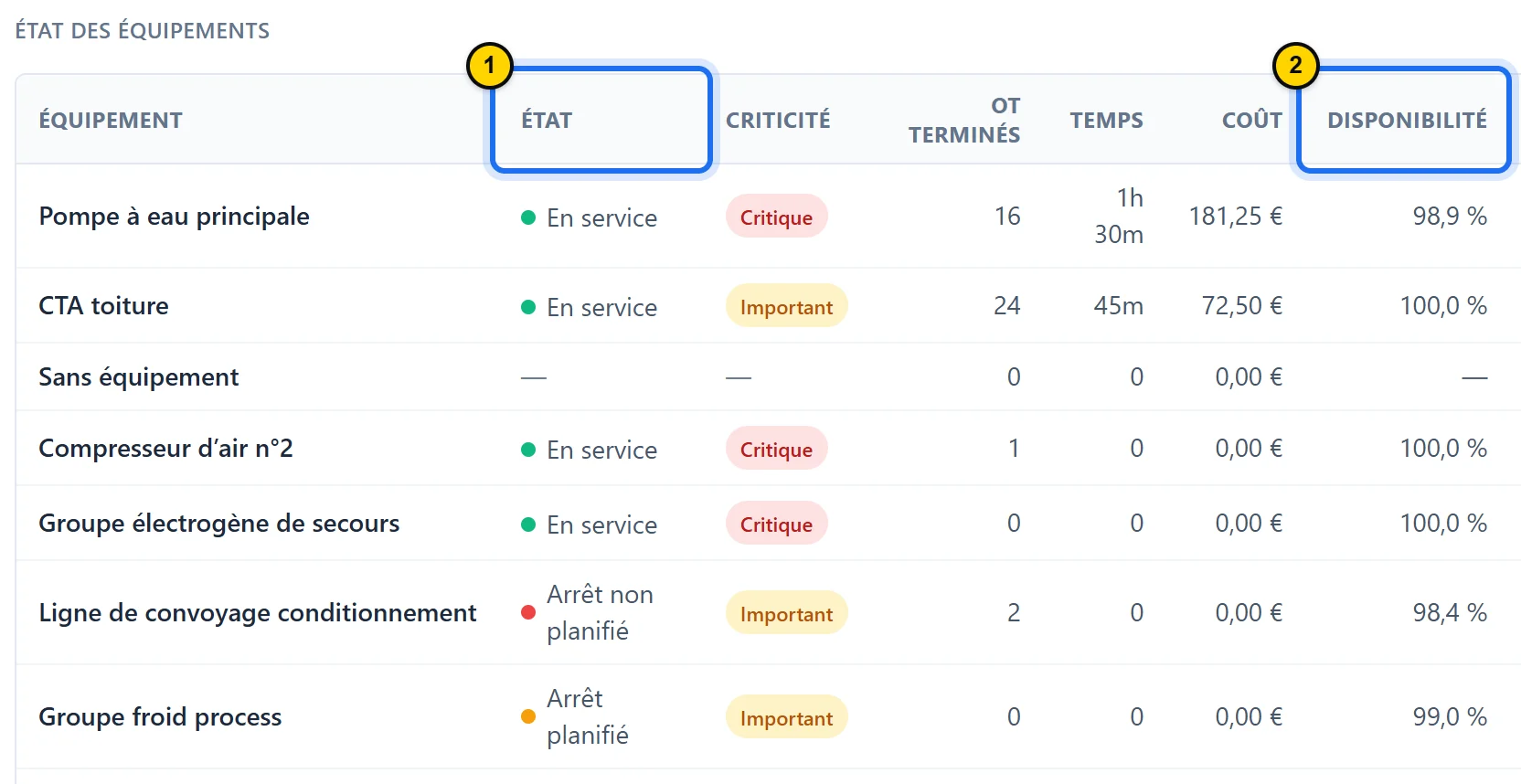
Fig. 8.5Les premières colonnes du tableau : l’état, le coût et la disponibilité de chaque machine, ici sur tout l’historique.Touchez la capture pour l’agrandir. - Repère 1 : État : l’état actuel de la machine, En service, Arrêt planifié ou Arrêt non planifié.
- Repère 2 : Disponibilité : la part du temps passé En service sur la période.
AstuceLes colonnes de fiabilité ne tiennent compte que des arrêts déclarés : une panne qui n’a jamais été déclarée en Arrêt non planifié sur la fiche laisse la machine à 100 % de disponibilité. Survolez une valeur de la colonne Arrêts : l’infobulle distingue arrêts planifiés et non planifiés. La ligne Sans équipement regroupe les OT qui ne sont rattachés à aucune machine.
Étape 6 : Décomposez le temps et les coûts
Ouvrez l’onglet Détails du rapport. Dans la liste déroulante en haut à droite 1, choisissez Temps & coûts. À côté de Regroupés par :, cliquez sur Équipement 2. Chaque ligne donne le Temps saisi, le coût en Main-d’œuvre, Pièces et Autres, puis leur Total 3. Regroupez par Utilisateur pour voir le temps et les coûts des OT affectés à chaque personne (un OT partagé compte en entier sur la ligne de chacun), ou par Emplacement pour comparer vos sites.

Fig. 8.6Le coût de chaque machine, décomposé en main-d’œuvre, pièces et autres coûts, ici sur tout l’historique.Touchez la capture pour l’agrandir. - Repère 1 : La liste des rapports : ici, Temps & coûts.
- Repère 2 : Regroupés par : Équipement, une ligne par machine.
- Repère 3 : Total : 181,25 € pour la pompe à eau principale.
AstuceSur une période donnée, les coûts ne comptent que les OT terminés pendant cette période. Avec Tout l’historique, aucune date ne filtre : le travail non terminé est compté aussi. Dans un regroupement par Utilisateur, le coût de main-d’œuvre d’un collègue n’apparaît qu’aux rôles qui distribuent le travail (par défaut le propriétaire, les administrateurs et les responsables) ; les autres ne voient que le leur.
Étape 7 : Exportez pour votre point mensuel
Ouvrez l’onglet Exporter. Les listes d’activité suivent la période choisie 1, comme Ordres de travail (liste) ou Temps & coûts ; les listes de référence, comme Équipements, sont complètes. Chaque carte se télécharge en PDF, prêt à imprimer, ou en CSV, à ouvrir dans un tableur 2. Seules les cartes des modules que votre rôle peut ouvrir s’affichent.

Fig. 8.7Une carte par liste, à télécharger en PDF ou en CSV.Touchez la capture pour l’agrandir. - Repère 1 : La période choisie s’applique aux listes d’activité.
- Repère 2 : PDF pour imprimer, CSV pour un tableur.
AstuceGardez la même trame chaque mois : mêmes onglets, même type de période, mêmes exports. Des chiffres comparés d’un mois sur l’autre parlent plus qu’un chiffre isolé.
Bon à savoir
- L’onglet Activité récente liste les 10 dernières actions enregistrées pendant la période, comme un temps saisi ou une pièce utilisée, avec un lien vers l’OT concerné.
- L’adresse de la page garde l’onglet, la période et les filtres : mettez-la en favori, ou envoyez-la à un collègue pour qu’il les retrouve à l’identique.
- Le camembert Ordres de travail par type décrit le travail non terminé. Pour la part de préventif parmi les OT créés sur la période, ouvrez Détails du rapport et choisissez Ordres de travail par type : le chiffre Ratio préventif donne cette part, et la colonne du même nom la détaille par regroupement.
- Le MTTR moyen de l’onglet Ordres de travail mesure la durée des interventions ; le MTTR de l’État des équipements mesure la durée des pannes déclarées sur la machine. Ne comparez pas l’un à l’autre.
- Des chiffres justes demandent trois gestes à l’équipe : passer l’OT En cours au démarrage, saisir le temps et les pièces, et déclarer chaque panne sur la fiche de l’équipement.
Ce qu’il faut retenir
- L’état actuel montre le travail non terminé ; les autres chiffres suivent la période choisie.
- Un chiffre de l’état actuel ouvre la liste des OT qui le composent.
- Fiabilité et coûts se lisent machine par machine, puis s’exportent en PDF ou en CSV.
Présentation du moduleRapports & indicateurs →