Recevoir, trier et convertir les demandes d’intervention
Une demande part d’un compte qui a accès aux demandes ou du QR code d’un équipement ; un responsable la trie, et seul le travail retenu devient un ordre de travail.
Ce que vous allez apprendre
- Créer une demande d’intervention claire, rattachée au bon équipement.
- Examiner une demande, puis l’approuver, ou la rejeter avec un motif.
- Convertir une demande approuvée en ordre de travail, et revenir sur une décision si besoin.
- Activer le signalement sans compte grâce au QR code d’un équipement.
Avant de commencer
Le rôle du module
Une demande d’intervention est un signalement : quelqu’un a vu un problème, mais personne n’a encore décidé d’intervenir. Le module Demandes sépare ces deux moments. Tous les comptes qui y ont accès peuvent signaler (demandeurs, techniciens, magasiniers, responsables…), et même une personne sans compte, grâce au QR code d’un équipement. Un responsable décide de la suite, et votre liste d’ordres de travail ne contient ainsi que du travail décidé.
Les notions clés
- Demande : un signalement à examiner. Seul son titre est obligatoire ; la description, l’équipement, l’emplacement et la priorité aident à décider.
- Statut : une demande est En attente, Approuvée ou Rejetée. Approuver ne crée aucun ordre de travail : la conversion est un second geste.
- Demandeur : un rôle gratuit et illimité sur toutes les offres. Il crée des demandes et ne voit que les siennes : il peut les modifier ou les annuler tant qu’elles sont en attente, puis il suit la décision et, après conversion, l’état de l’ordre de travail.
- Examen : approuver, rejeter et convertir demandent le droit d’examiner les demandes. Par défaut, les rôles Propriétaire, Administrateur et Responsable l’ont ; sans ce droit, chacun ne voit que ses propres demandes, et les rôles Observateur et Prestataire n’ont pas accès au module.
- Conversion : elle crée un ordre de travail qui reprend le titre, la description, l’équipement, l’emplacement et la priorité de la demande. La demande est alors figée : on ne peut plus la modifier, la supprimer ni la remettre en attente.
- Signalement public : un lien rattaché au QR code d’un équipement. Quiconque le scanne signale un problème sans compte, et le signalement arrive dans la même liste.
Toutes les définitions dans le glossaire de la maintenance →
Pas à pas
Étape 1 : Ouvrez la liste des demandes
Dans le menu de gauche, cliquez sur Demandes. La liste range les demandes en trois groupes : En cours d’examen (les demandes En attente), Approuvées et Rejetées 1. Les filtres En attente, Approuvée et Rejetée 2 n’affichent qu’un statut ; Équipement, Emplacement et Priorité resserrent encore la liste. Cliquez sur une demande pour l’ouvrir à droite 3.
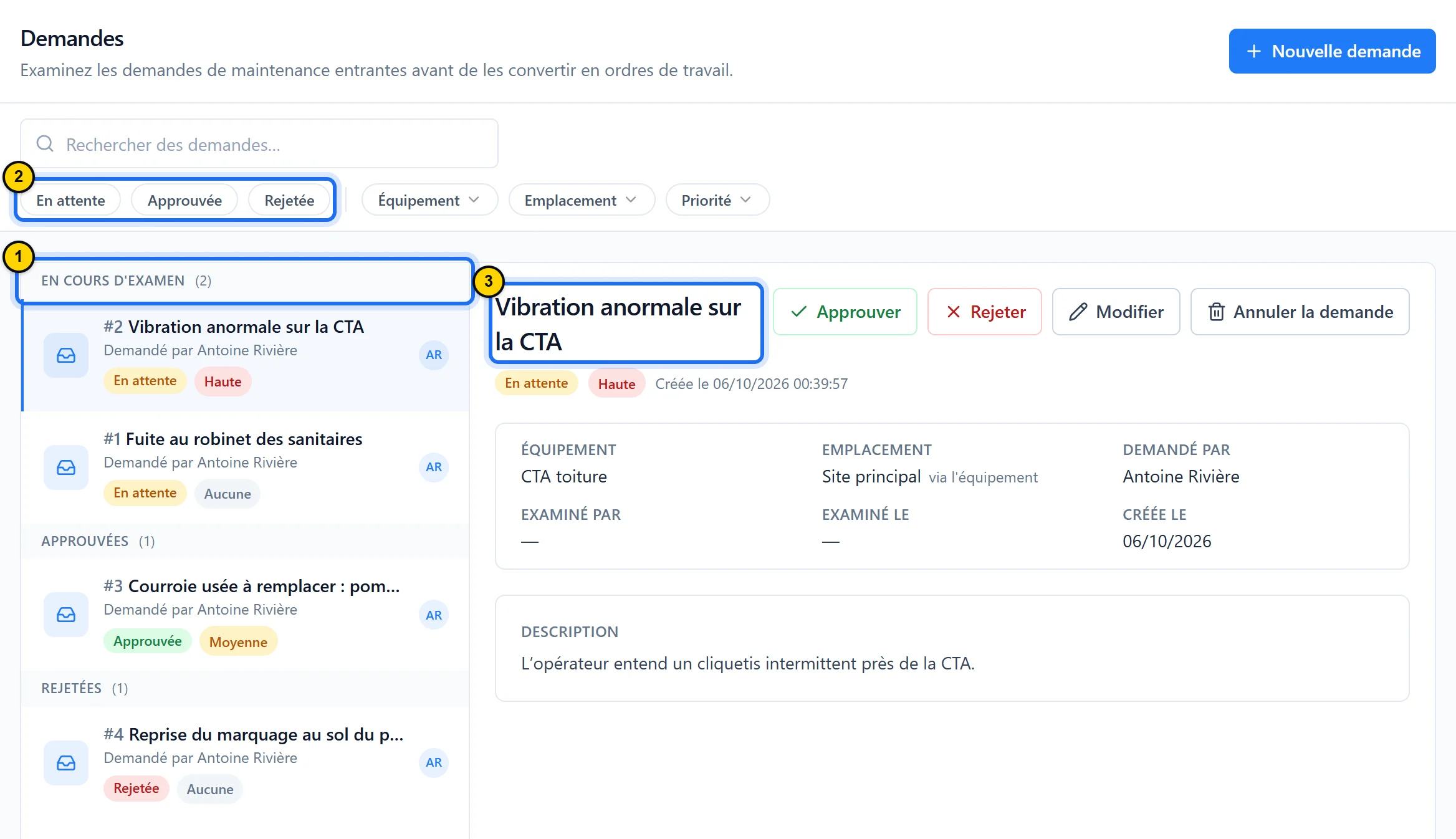
Fig. 3.1La liste à gauche, la demande sélectionnée à droite : tout le tri se fait sur cet écran.Touchez la capture pour l’agrandir. - Repère 1 : Les groupes de la liste : En cours d’examen (statut En attente), puis Approuvées et Rejetées.
- Repère 2 : Les filtres de statut ; Équipement, Emplacement et Priorité sont juste à côté.
- Repère 3 : La demande sélectionnée, ouverte dans le volet de droite.
Étape 2 : Créez une demande
Cliquez sur Nouvelle demande, en haut à droite (depuis n’importe quel écran, Créer › Demande ouvre le même formulaire). Décrivez le problème en une ligne 1 : c’est le seul champ obligatoire. Choisissez l’équipement concerné 2 : son emplacement se remplit tout seul. Réglez la priorité. Cliquez sur Créer la demande 3.
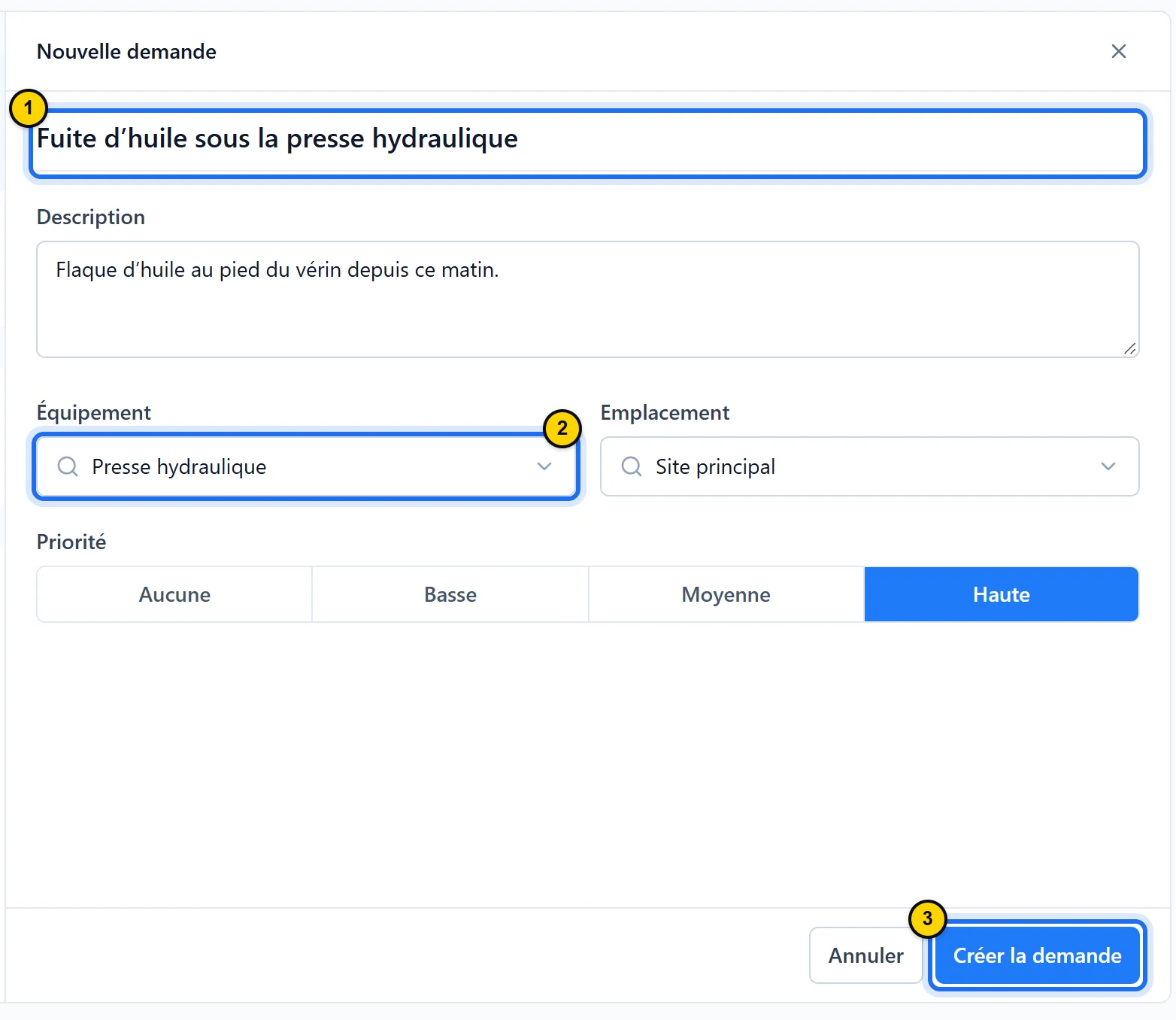
Fig. 3.2Une demande complète en trente secondes : le titre suffit, le reste aide le responsable à décider.Touchez la capture pour l’agrandir. - Repère 1 : Le titre : une ligne qui dit ce qui ne va pas. C’est le seul champ obligatoire.
- Repère 2 : Le sélecteur d’équipement ; l’emplacement de l’équipement s’affiche à côté.
- Repère 3 : Créer la demande envoie la demande dans la liste, En attente.
AstuceUne demande ne porte ni photo ni pièce jointe : décrivez précisément ce que vous voyez, depuis quand et à quel endroit.
Étape 3 : Examinez, puis approuvez ou rejetez
Sur une demande En attente, si l’intervention se justifie, cliquez sur Approuver 1. Sinon, cliquez sur Rejeter 2. Saisissez le Motif, obligatoire : le demandeur le lira. Cliquez sur Rejeter la demande pour confirmer. Pour corriger un détail avant de décider, cliquez sur Modifier 3.
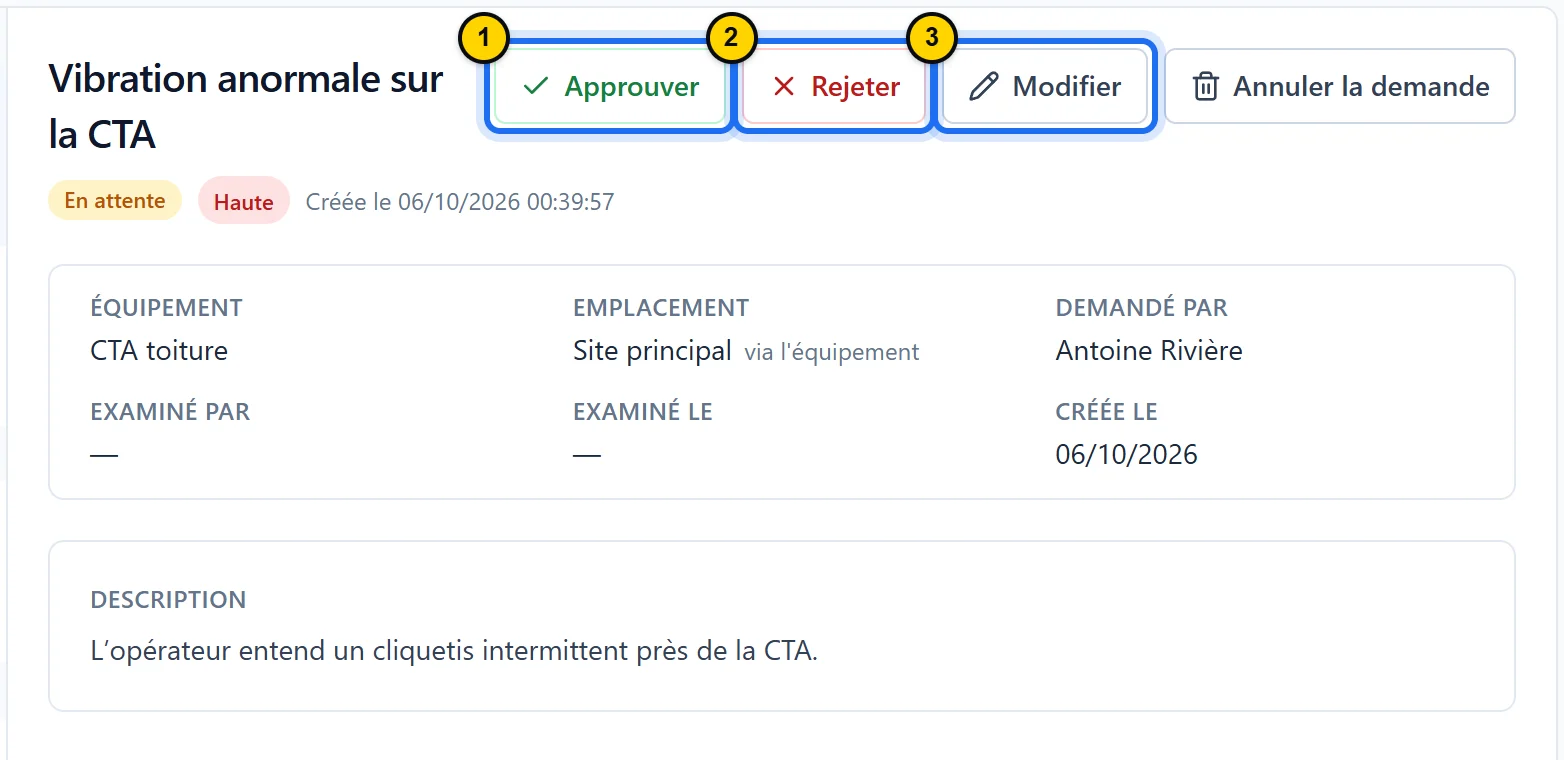
Fig. 3.3Tout ce qu’il faut pour décider tient sur la demande : quoi, où, qui et quand elle a été créée.Touchez la capture pour l’agrandir. - Repère 1 : Approuver : la demande passe dans Approuvées. Aucun ordre de travail n’est encore créé.
- Repère 2 : Rejeter : ouvre une fenêtre où le motif est obligatoire.
- Repère 3 : Modifier : corrige la demande tant qu’elle est en attente.
AstuceAnnuler la demande la supprime définitivement, et le demandeur n’en est pas prévenu : réservez ce bouton aux doublons et aux erreurs de saisie. Pour lui expliquer pourquoi, rejetez-la avec un motif.
Étape 4 : Convertissez la demande en ordre de travail
Ouvrez une demande Approuvée 1. Cliquez sur Convertir en ordre de travail 2, en haut à droite. Le bouton laisse place à la question Convertir cette demande ? : rien n’est encore créé. Cliquez sur Confirmer. L’ordre de travail créé s’ouvre aussitôt, avec le titre, la description, l’équipement, l’emplacement et la priorité de la demande.

Fig. 3.4Sur une demande approuvée, la conversion part du bouton bleu ; juste à sa gauche, Revenir sur la décision sert à l’étape suivante.Touchez la capture pour l’agrandir. - Repère 1 : Le statut Approuvée : seule une demande approuvée se convertit.
- Repère 2 : Convertir en ordre de travail : au clic, il laisse place à Confirmer, qui crée l’ordre de travail, et à Annuler, qui ne change rien.
AstuceL’ordre de travail est créé avec le type Correctif, sans personne affectée : affectez-le comme dans la leçon 2. La demande reste approuvée et ne peut plus être modifiée ; les deux restent liés.
Étape 5 : Revenez sur une décision si besoin
Tant qu’une demande n’est pas convertie, sa décision peut se défaire. Ouvrez la demande approuvée ou rejetée. Cliquez sur Revenir sur la décision, en haut à droite : sur une demande approuvée, le bouton est à gauche de Convertir en ordre de travail. La fenêtre rappelle ce qui va se passer 1 : la demande repasse En attente, et un éventuel motif de rejet est retiré. Cliquez de nouveau sur Revenir sur la décision 2 pour confirmer.
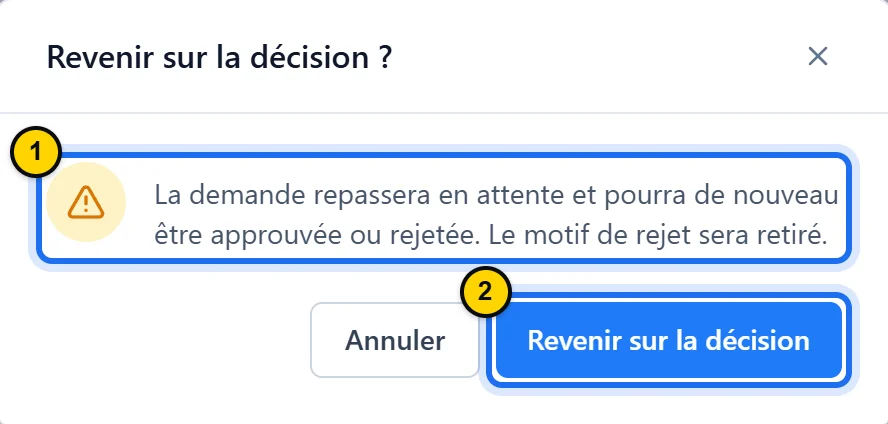
Fig. 3.5Revenir sur une décision remet la demande parmi celles en attente, à trancher de nouveau.Touchez la capture pour l’agrandir. - Repère 1 : Ce que fait le geste : la demande repasse en attente, et son motif de rejet disparaît.
- Repère 2 : Revenir sur la décision confirme ; Annuler ferme la fenêtre sans rien changer.
AstuceSi Revenir sur la décision n’apparaît pas dans votre application mobile, faites-le depuis le web.
Étape 6 : Activez le signalement sans compte, par QR code
Dans Équipements, ouvrez l’équipement. Cliquez sur QR code : la section Lien public de signalement 1 explique que toute personne qui scanne le QR code peut signaler un problème sans compte. Cliquez sur Créer le lien public 2. La section Ce QR code ouvre apparaît alors, avec Le formulaire public de signalement (sans compte) déjà coché. Cliquez sur Imprimer 3.
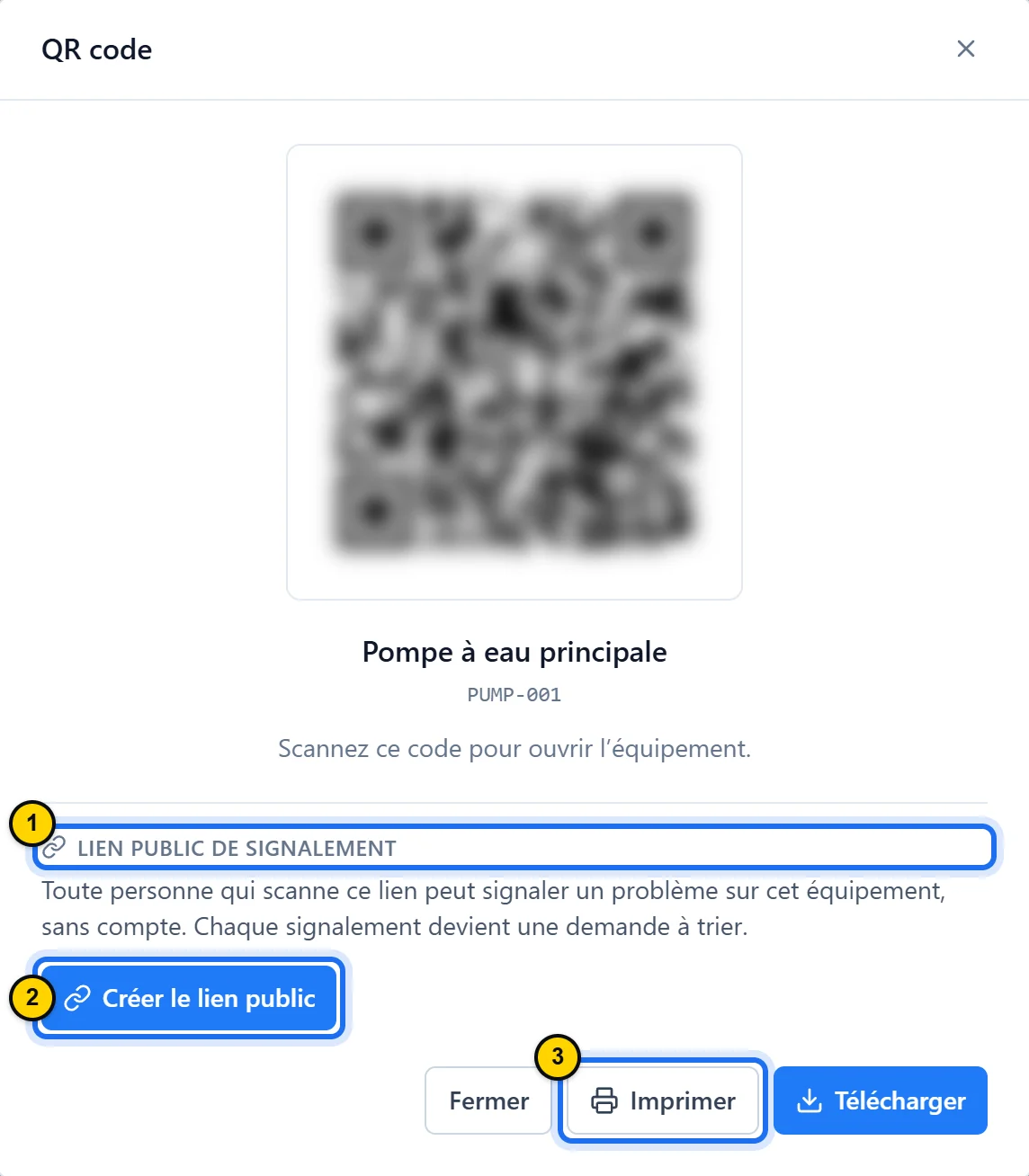
Fig. 3.6Tant qu’aucun lien n’existe, le QR code (flouté ici) ouvre la fiche de l’équipement : le formulaire public s’active depuis cette fenêtre.Touchez la capture pour l’agrandir. - Repère 1 : La section Lien public de signalement : par défaut, seuls les propriétaires, administrateurs et responsables la voient.
- Repère 2 : Créer le lien public active le formulaire public de cet équipement.
- Repère 3 : Imprimer prépare l’étiquette du QR code affiché, celui de la fiche équipement tant qu’aucun lien n’existe, comme ici ; Télécharger enregistre la même image.
AstuceUn QR code n’ouvre qu’une adresse : l’étiquette du formulaire public n’ouvre donc pas la fiche de l’équipement dans l’application mobile, et Scanner un équipement la refuse pour remplir une demande. Pour garder les deux usages, imprimez les deux étiquettes, une par option de Ce QR code ouvre ; à chaque ouverture de la fenêtre, c’est La fiche équipement (équipe connectée) qui est cochée.
Bon à savoir
- Les demandeurs sont gratuits et illimités sur toutes les offres : invitez-les depuis Utilisateurs et équipes › Inviter des utilisateurs, avec le type de compte Demandeur. Par défaut, seuls les propriétaires et les administrateurs invitent.
- Sur le téléphone, un demandeur touche Nouvelle demande, ou Scanner un équipement pour remplir l’équipement d’un coup (avec le QR code de la fiche, pas celui du formulaire public), puis suit tout dans Mes demandes. Un responsable traite la file depuis Plus › Demandes. Sans réseau, une demande ne peut pas être envoyée.
- Par défaut, les propriétaires, administrateurs et responsables sont alertés de chaque nouvelle demande. Si vous avez limité leur Périmètre à certains emplacements, seuls ceux rattachés à l’emplacement de la demande sont alertés ; à défaut, ceux du plus proche emplacement parent auquel quelqu’un est rattaché ; si personne n’est rattaché à aucun de ces emplacements, tous le sont. Le demandeur, lui, est prévenu de chaque décision : approbation, rejet avec son motif, conversion, retour en attente. Ces alertes arrivent dans la cloche et sur l’application mobile ; chacun peut les couper dans ses préférences de notification.
- Rédigez un motif de rejet qui dit ce qui se passera à la place : un prestataire s’en charge, une autre demande couvre déjà le problème, rien à faire. C’est la seule explication que lira le demandeur.
- Le formulaire public demande le problème en une ligne ; détails, nom et moyen de contact sont facultatifs. La demande arrive marquée Signalement public, avec le Contact du signaleur s’il en a laissé un : recontactez-le si besoin, car il ne reçoit aucune notification. Elle n’est rattachée à aucun compte, même si son auteur en a un : elle n’apparaît pas dans ses demandes. Révoquer le lien coupe aussitôt le formulaire, et un nouveau lien aura une autre adresse : réimprimez alors les étiquettes.
Ce qu’il faut retenir
- On signale depuis un compte qui a accès aux demandes, ou sans compte par QR code ; un responsable approuve, ou rejette avec un motif.
- Approuver ne crée rien : la conversion, confirmée en deux clics, crée l’ordre de travail.
- Tant qu’une demande n’est pas convertie, Revenir sur la décision la remet en attente.
Présentation du moduleSignalement par QR code →