Créer vos pièces, suivre leur stock et les utiliser sur vos ordres de travail
Savoir ce qui est sur l’étagère, ce qui est déjà promis à une intervention et quand réapprovisionner.
Ce que vous allez apprendre
- Créer une pièce avec son emplacement, son stock de départ et son seuil de réapprovisionnement.
- Utiliser une pièce sur un ordre de travail et distinguer réservé et consommé.
- Lire la quantité en stock, la quantité disponible et le badge À réapprovisionner.
- Corriger le stock avec un motif et retrouver chaque mouvement dans l’historique.
Avant de commencer
Le rôle du module
Une pièce qui manque le jour de la panne coûte plus cher que la pièce elle-même. L’Inventaire des pièces vous dit ce qui est sur l’étagère, ce qui est déjà promis à une intervention et ce qu’il faut commander. Chaque réception, consommation ou correction y laisse une ligne datée, avec son auteur. Cette leçon couvre l’inventaire de base, ouvert à toutes les offres ; les fonctions de l’offre Pro sont signalées au passage.
Les notions clés
- En stock : toutes les unités présentes dans vos emplacements, y compris celles déjà promises à un ordre de travail.
- Réservé : les unités ajoutées à un ordre de travail qui n’est pas encore terminé. Elles restent sur l’étagère, mais elles sont promises.
- Disponible : le stock moins le réservé. C’est le chiffre à regarder avant de promettre une pièce.
- Seuil de réapprovisionnement : quand le stock descend à ce niveau, la pièce passe À réapprovisionner. Avec l’offre Pro, un minimum fixé par emplacement prend le relais.
- Mouvement de stock : chaque réapprovisionnement, consommation sur un OT (ou son annulation) ou ajustement inscrit une ligne datée, avec sa variation et son auteur. Le motif est obligatoire pour un ajustement, facultatif pour un réapprovisionnement.
- Rôles, par défaut : les magasiniers, les responsables, les administrateurs et le propriétaire créent les pièces et corrigent le stock ; les techniciens, les responsables, les administrateurs et le propriétaire les utilisent sur les OT.
Toutes les définitions dans le glossaire de la maintenance →
Pas à pas
Étape 1 : Créez la fiche de la pièce
Ouvrez le menu Inventaire des pièces. Cliquez sur Nouvelle pièce. Pour que vos techniciens la retrouvent, donnez-lui un Nom parlant 1 : c’est le seul champ obligatoire. Renseignez le Coût unitaire : il alimente le coût des ordres de travail qui utilisent la pièce. Pour être prévenu à temps, fixez le Seuil de réapprovisionnement 2 : quand le stock descend à ce niveau, la pièce est signalée.

Fig. 4.1Le haut du formulaire Nouvelle pièce : seul le nom est obligatoire.Touchez la capture pour l’agrandir. - Repère 1 : Nom : le seul champ obligatoire, celui que l’on cherche ensuite.
- Repère 2 : Seuil de réapprovisionnement : à ce niveau de stock, la pièce est signalée.
AstuceVérifiez que la pièce n’existe pas déjà avant de la créer : une pièce qui a eu du stock ne peut plus être supprimée (son nom et ses références restent modifiables avec Modifier).
Étape 2 : Rangez-la et reliez-la à ses équipements
Plus bas dans le formulaire, choisissez l’Emplacement où la pièce est rangée 1. Saisissez dans Unités la quantité présente sur l’étagère 2 : c’est le stock de départ. Pour retrouver ensuite les pièces d’une machine, cochez les Équipements qui l’utilisent 3. Les colonnes Zone, Min et Max n’apparaissent qu’à partir de l’offre Pro. Cliquez sur Créer la pièce.
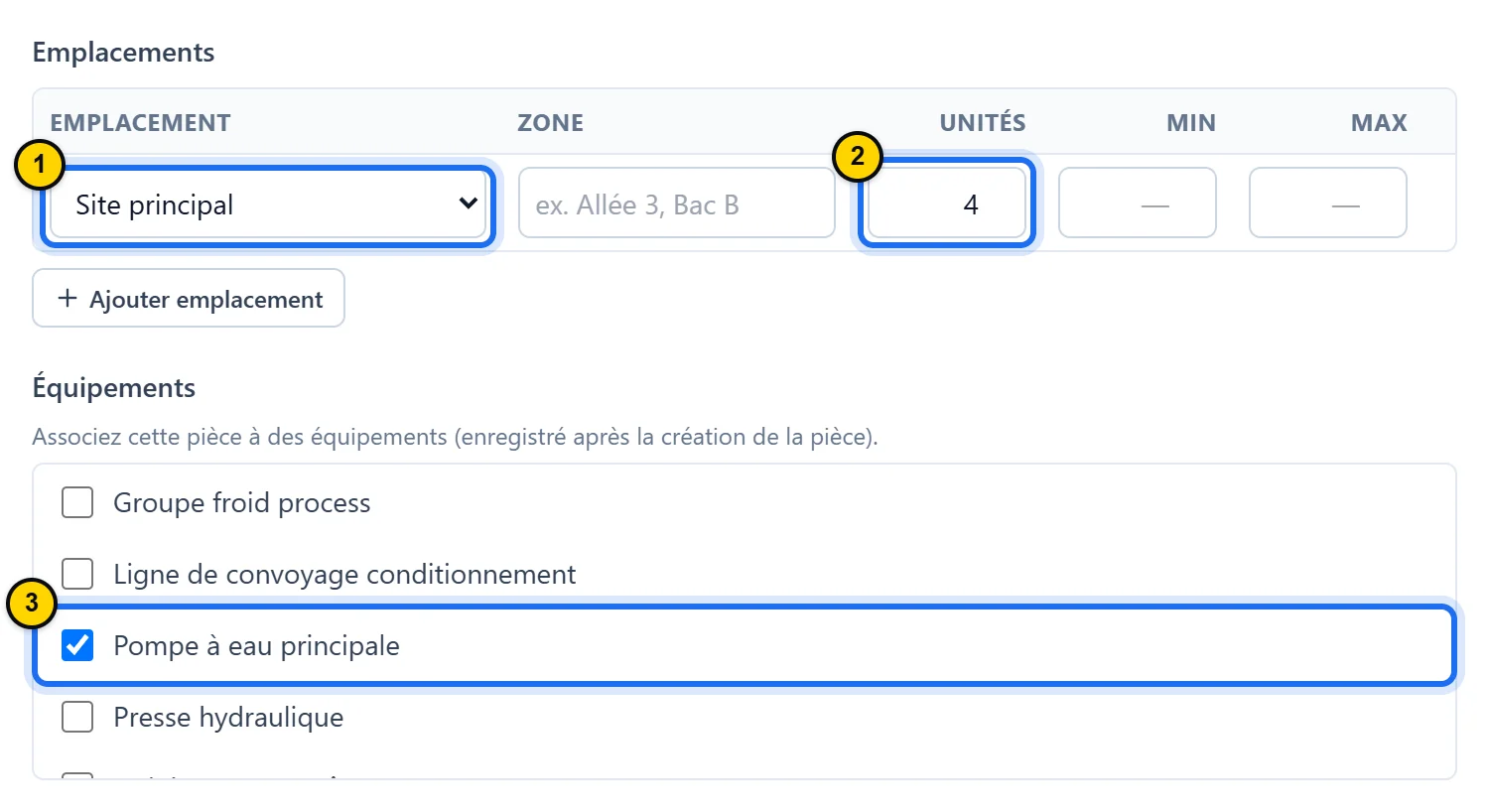
Fig. 4.2Emplacement et stock de départ, puis les équipements qui utilisent la pièce ; sans l’offre Pro, le tableau n’a pas les colonnes Zone, Min et Max.Touchez la capture pour l’agrandir. - Repère 1 : Emplacement : le lieu où la pièce est rangée.
- Repère 2 : Unités : le stock de départ à cet emplacement.
- Repère 3 : L’équipement coché : la pièce lui est associée dès sa création.
AstuceSans emplacement choisi, les unités saisies ne sont pas enregistrées. Rangée à plusieurs endroits ? Ajouter emplacement ajoute une ligne par emplacement. Pièce déjà créée ? Associez-la depuis sa fiche, avec Ajouter les équipements.
Étape 3 : Utilisez la pièce sur un ordre de travail
Dans l’ordre de travail, ouvrez l’onglet Pièces 1. Cliquez sur Utiliser une pièce 2. Choisissez la pièce et la quantité ; la liste affiche le disponible de chaque pièce. Validez avec le bouton Utiliser une pièce de la fenêtre. La ligne apparaît à l’état Réservé 3 : les unités restent sur l’étagère, mais elles ne sont plus disponibles pour un autre OT.
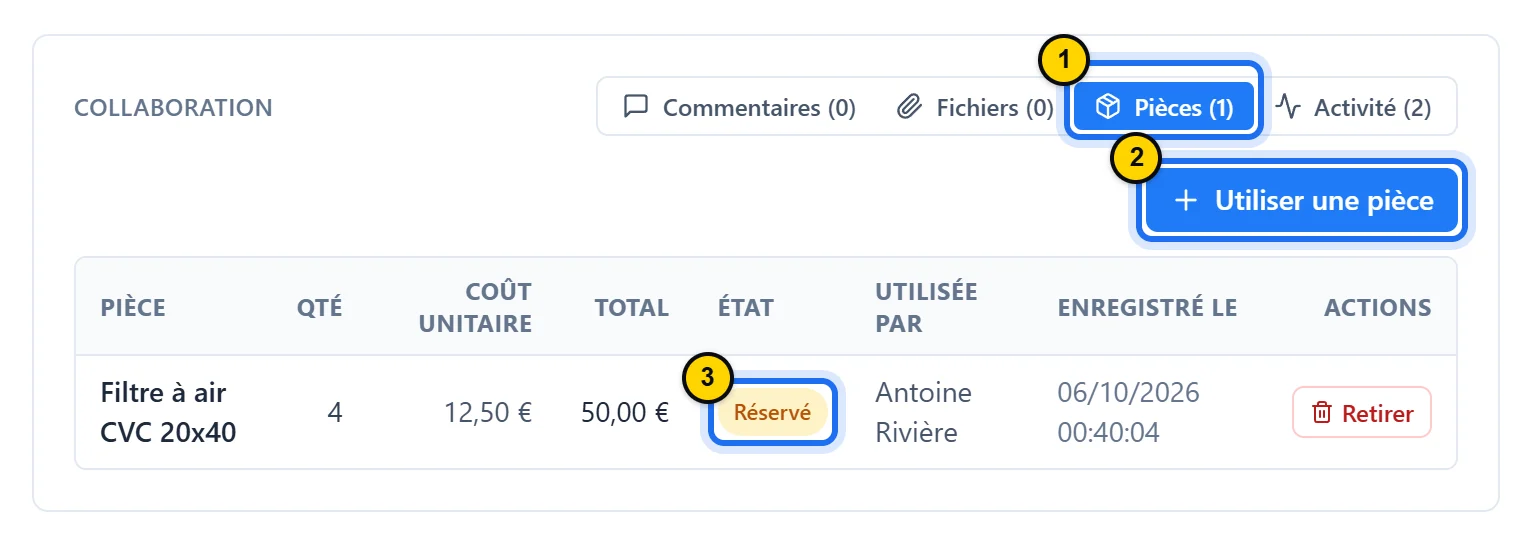
Fig. 4.3Ajoutée à un OT ouvert, la pièce est réservée : elle ne sortira du stock qu’à la clôture.Touchez la capture pour l’agrandir. - Repère 1 : L’onglet Pièces de l’ordre de travail.
- Repère 2 : Utiliser une pièce : ajoute une pièce et sa quantité à l’OT.
- Repère 3 : Réservé : l’OT n’est pas terminé, les unités sont encore en stock.
AstuceQuand l’OT passe à Terminé, les unités sortent du stock et la ligne devient Consommé. S’il manque des unités à ce moment-là, Maint Vision refuse de terminer l’OT. Une erreur de quantité ? Retirer supprime la ligne : la réservation est libérée, ou les unités déjà consommées reviennent en stock. Rouvrir un OT terminé remet aussi ses pièces à l’état Réservé.
Étape 4 : Lisez le stock disponible
Revenez dans l’Inventaire des pièces et sélectionnez la pièce. Le grand chiffre donne la quantité en stock, réservations comprises. La ligne du dessous 1 retire les unités réservées par les OT actifs : c’est le disponible, le seul chiffre à promettre. Dans la liste, le badge À réapprovisionner 2 signale une pièce dont le stock est descendu à son seuil. Sur la fiche, le même signal prend la forme du badge Stock bas, ou Rupture de stock quand il n’en reste plus.
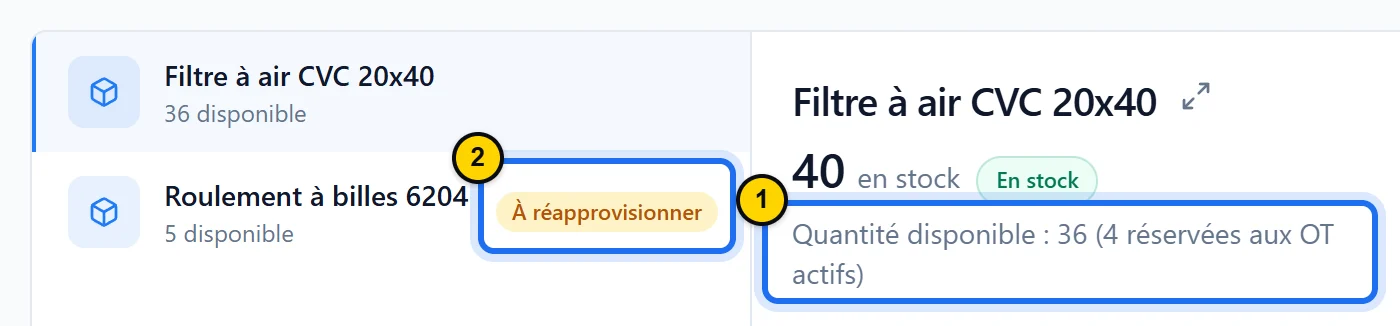
Fig. 4.440 en stock, 4 réservées par un OT ouvert : 36 disponibles.Touchez la capture pour l’agrandir. - Repère 1 : Le disponible : la quantité en stock moins les unités réservées.
- Repère 2 : À réapprovisionner : le stock du roulement est descendu à son seuil.
AstuceLe badge se calcule sur la quantité en stock, pas sur le disponible : une pièce peut afficher En stock alors que tout est déjà réservé. Regardez le disponible avant de promettre une pièce.
Étape 5 : Réapprovisionnez et corrigez le stock
À la réception d’une livraison, cliquez sur Réapprovisionner dans la fiche. Indiquez la Quantité reçue et l’Emplacement, puis cliquez sur Réapprovisionner en bas de la fenêtre. Après un comptage, cliquez plutôt sur Ajuster le stock. Saisissez une Variation de quantité négative pour retirer des unités, positive pour en ajouter 1 : le stock qui en résultera s’affiche aussitôt, et il ne peut jamais passer sous zéro. Le Motif est obligatoire 2 : renseignez-le, puis validez avec Ajuster le stock.
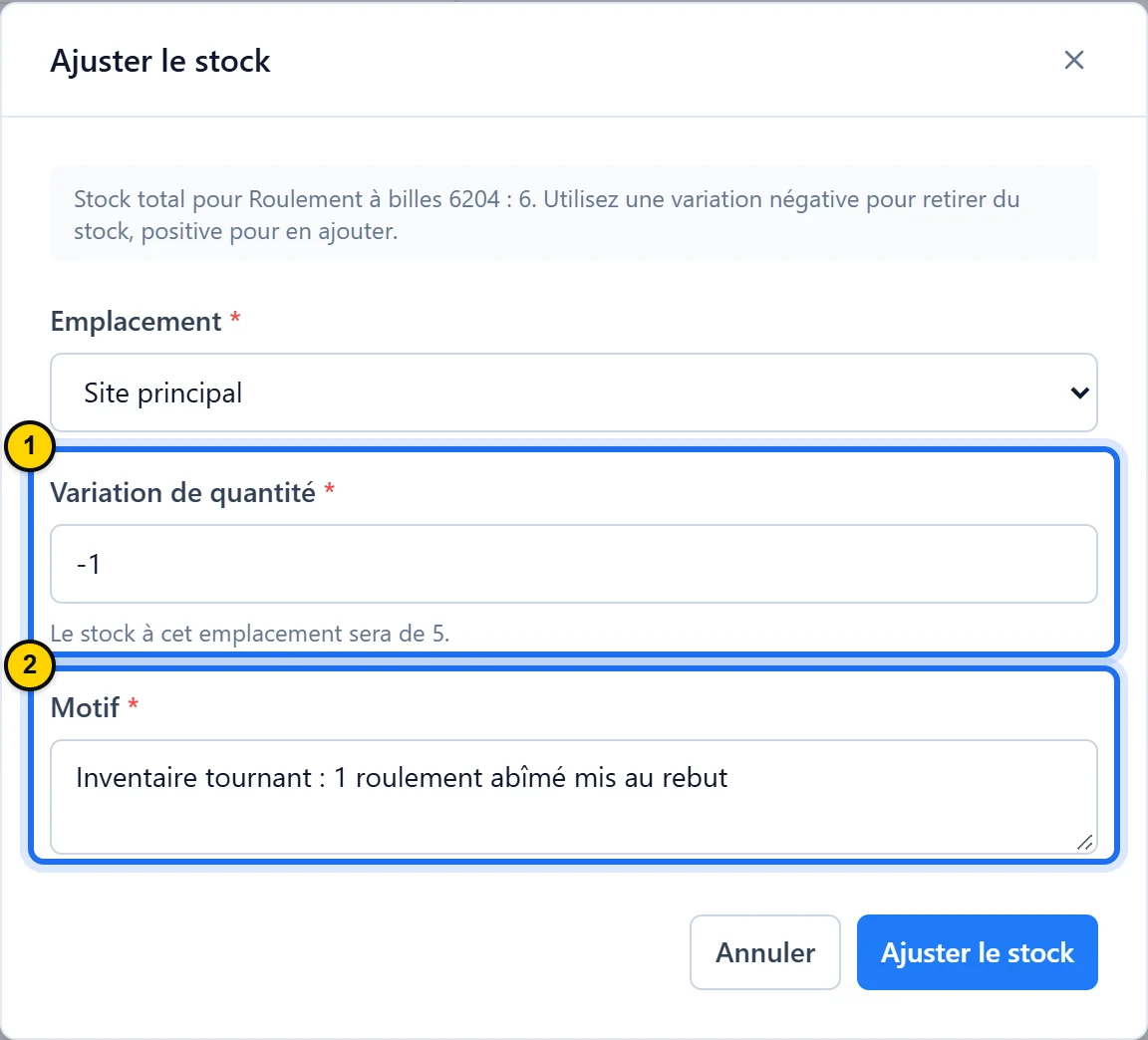
Fig. 4.5Un ajustement retire 1 unité ; le motif expliquera l’écart.Touchez la capture pour l’agrandir. - Repère 1 : Variation de quantité : −1 retire une unité, et la ligne du dessous montre le stock qui en résultera.
- Repère 2 : Motif : obligatoire ; il apparaîtra dans l’historique de la pièce, pour que l’écart reste compréhensible dans six mois.
AstucePour déplacer des unités d’un emplacement à un autre sans brouiller l’historique, utilisez Transférer (offre Pro).
Étape 6 : Suivez l’historique et commandez à temps
Pour un tableau plus large, ouvrez la fiche en plein écran (icône Ouvrir en plein écran, à droite du nom), puis l’onglet Historique 1. Chaque ligne donne le type de mouvement 2, la variation, la quantité totale qui en résulte, l’emplacement, le Motif saisi s’il y en a un 3, l’ordre de travail d’origine quand le mouvement en vient, l’auteur et la date. Pour savoir quoi commander, activez le filtre Doit être réapprovisionnée dans la liste des pièces. Une notification Stock bas prévient aussi les magasiniers, les responsables, les administrateurs et le propriétaire dès qu’une pièce descend à son seuil. Passer la commande dans Maint Vision, depuis le menu Bons de commande, relève de l’offre Pro.
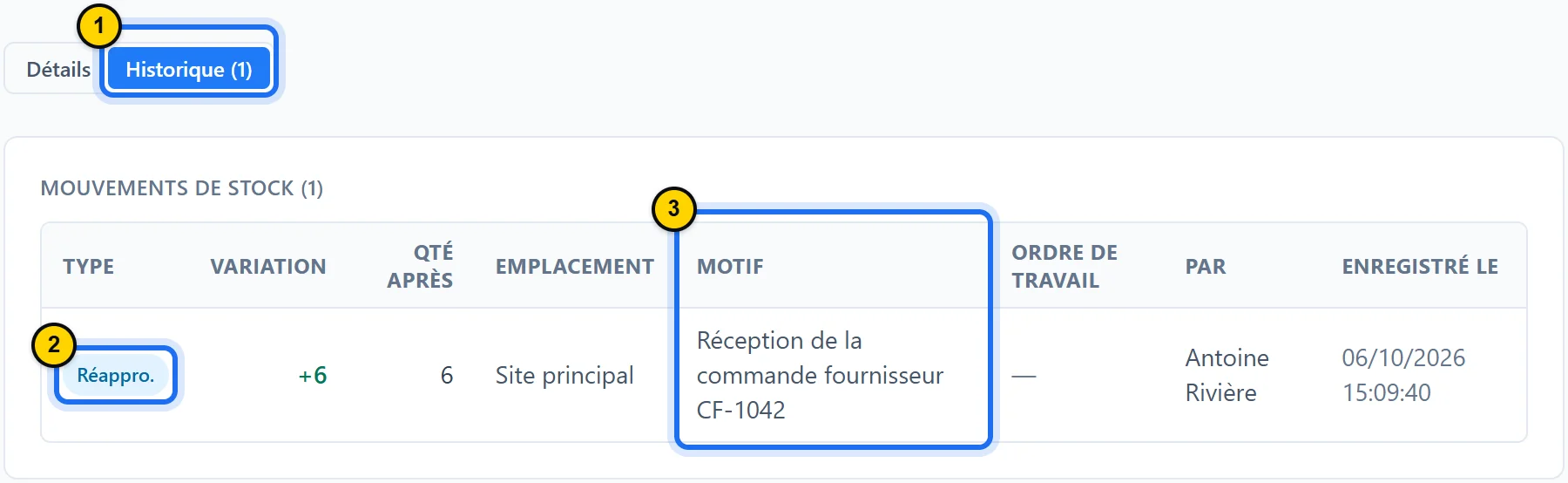
Fig. 4.6Une ligne par mouvement : ici, la réception d’une commande fournisseur, avec le motif saisi au réapprovisionnement.Touchez la capture pour l’agrandir. - Repère 1 : L’onglet Historique : tous les mouvements de stock de la pièce.
- Repère 2 : Le type de mouvement : ici, un réapprovisionnement (Réappro.).
- Repère 3 : Le Motif saisi au réapprovisionnement : il dit d’où viennent les pièces.
AstuceLe stock de départ saisi à la création apparaît lui aussi dans l’historique : en Ajustement pour le premier emplacement, en Réappro. pour chaque emplacement ajouté.
Bon à savoir
- Commencez par les pièces critiques, celles dont l’absence arrête une machine : quelques fiches justes valent mieux qu’un inventaire complet mais approximatif.
- Vous avez déjà la liste de vos pièces dans un tableur ? Un propriétaire ou un administrateur l’importe en une fois depuis les paramètres, page Général, section Importer des données, tuile Inventaire des pièces : cliquez sur Télécharger le modèle, recopiez-y votre liste sans renommer les en-têtes, enregistrez le fichier au format « CSV UTF-8 », puis choisissez-le ; Vérifier le fichier signale les lignes refusées avant tout enregistrement.
- La fiche équipement ne liste pas ses pièces : pour voir les pièces d’une machine, utilisez le filtre Équipement de l’inventaire.
- Le QR code affiché sur la fiche s’imprime : cliquez dessus, puis sur Imprimer, et collez l’étiquette sur le bac.
- Le champ Fournisseur propose les fournisseurs de l’annuaire, dont la création relève de l’offre Pro.
Ce qu’il faut retenir
- Une fiche utile porte un nom, un emplacement, un stock de départ et un seuil.
- Ajoutée à un OT, une pièce est réservée, puis consommée quand l’OT est terminé.
- Réceptions, consommations et ajustements laissent chacun une ligne dans l’historique.
Présentation du moduleStocks & pièces →