Créer, affecter et clôturer un ordre de travail
Du problème signalé au travail validé : le parcours complet d’une intervention.
Ce que vous allez apprendre
- Créer un ordre de travail rattaché au bon équipement.
- Affecter le travail à une ou plusieurs personnes, avec une échéance et une priorité.
- Suivre l’avancement par les statuts, le temps, les coûts et les pièces saisis.
- Clôturer l’intervention et valider le travail terminé.
Avant de commencer
- Leçon 1, « Équipements » : vos équipements sont enregistrés.
- Les personnes qui interviendront ont un compte (menu Utilisateurs et équipes) ; l’offre gratuite est limitée à 2 utilisateurs, demandeurs non compris.
Le rôle du module
Un ordre de travail (OT) décrit une intervention : quoi faire, sur quel équipement, par qui et pour quand. Il se crée à la main ou depuis une demande d’intervention (leçon 3) ; un plan de maintenance préventive (offre Pro, leçon 6) ou une automatisation (offre Business) peuvent aussi le générer. Il garde ensuite la trace de tout ce qui s’y passe : statuts, temps passé, coûts, pièces et commentaires. Tenu à jour, il nourrit l’historique de l’équipement, celui qui vous servira au prochain diagnostic.
Les notions clés
- Statut : Ouvert, En attente, En cours ou Terminé. Le passage à « En cours » enregistre l’heure de démarrage, le passage à « Terminé » l’heure de fin.
- Type et priorité : le type (Correctif par défaut, Préventif, Réglementaire ou Autre) dit la nature du travail, la priorité (Aucune, Basse, Moyenne ou Haute) son urgence.
- Affectation : une ou plusieurs personnes, internes ou comptes prestataires, jamais une équipe. Les entreprises cochées sous Prestataires servent au suivi et ne reçoivent aucun accès. Ces entreprises s’ajoutent dans Fournisseurs et prestataires (offre Pro).
- Rôles : par défaut, les rôles Propriétaire, Administrateur et Responsable affectent, planifient, créent le travail préventif et valident. Un Technicien crée des OT (ils lui sont alors affectés d’office) et exécute ceux qui lui sont affectés ; un compte Prestataire exécute ceux qui lui sont affectés ; un Observateur consulte seulement.
- Validation : le responsable confirme qu’un OT terminé a été contrôlé. Ce n’est pas un cinquième statut : l’OT reste « Terminé ».
- Activité : chaque changement (statut, affectation, dates, temps, pièces) s’inscrit automatiquement dans l’onglet Activité de l’OT.
Toutes les définitions dans le glossaire de la maintenance →
Pas à pas
Étape 1 : Créez l’ordre de travail
Un OT rattaché à son équipement enrichit l’historique de la machine. Dans le module Ordres de travail, cliquez sur Nouvel ordre de travail, en haut à droite. Décrivez dans le titre ce qu’il faut faire 1 : c’est le seul champ obligatoire. Ajoutez une Description et des photos si elles aident l’intervenant. Plus bas, choisissez l’Équipement 2 : l’Emplacement, un peu plus haut, se remplit alors d’après celui de l’équipement 3.
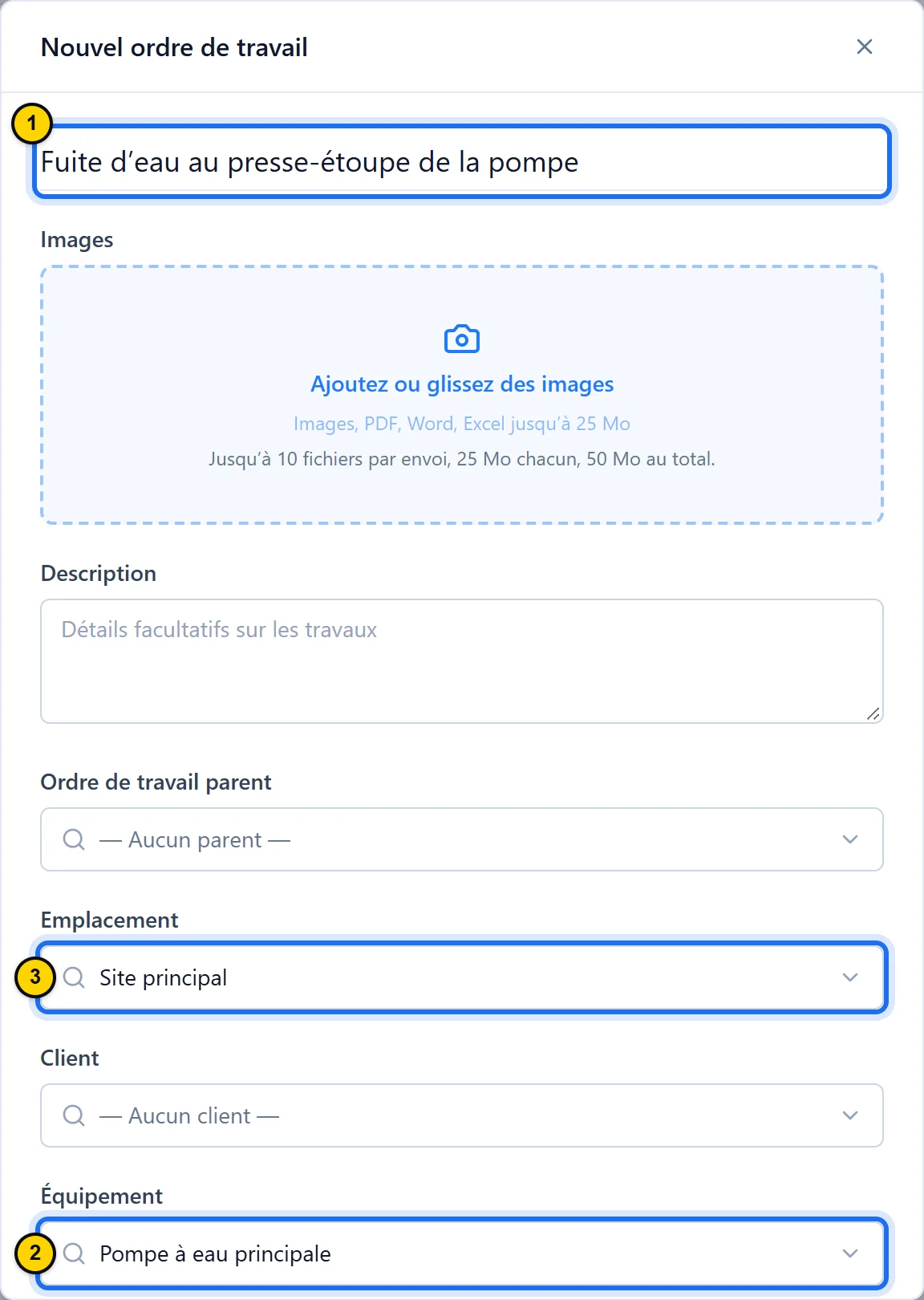
Fig. 2.1Le haut du formulaire : un titre, puis l’équipement, dont l’emplacement est repris automatiquement.Touchez la capture pour l’agrandir. - Repère 1 : Le titre : ce qu’il faut faire, en une phrase. C’est le seul champ obligatoire.
- Repère 2 : L’Équipement concerné par l’intervention.
- Repère 3 : L’Emplacement, repris de celui de l’équipement tant que vous ne le changez pas.
AstuceDepuis la vue À faire, le formulaire s’ouvre à droite de la liste ; depuis les vues Liste, Calendrier et Charge de travail, il s’ouvre en fenêtre. Les champs sont les mêmes.
Étape 2 : Affectez et planifiez
Une personne désignée, une échéance et une priorité évitent qu’un OT reste sans suite. Dans Affecter à, choisissez une ou plusieurs personnes 1 : elles sont notifiées et retrouvent l’OT dans leur liste, sur le web comme sur le mobile. Indiquez la Durée estimée (heures, puis minutes) et la Date d’échéance. Choisissez la Priorité 2 ; pour une panne, le type reste Correctif. Cliquez sur Créer 3 : l’OT reçoit automatiquement son numéro.
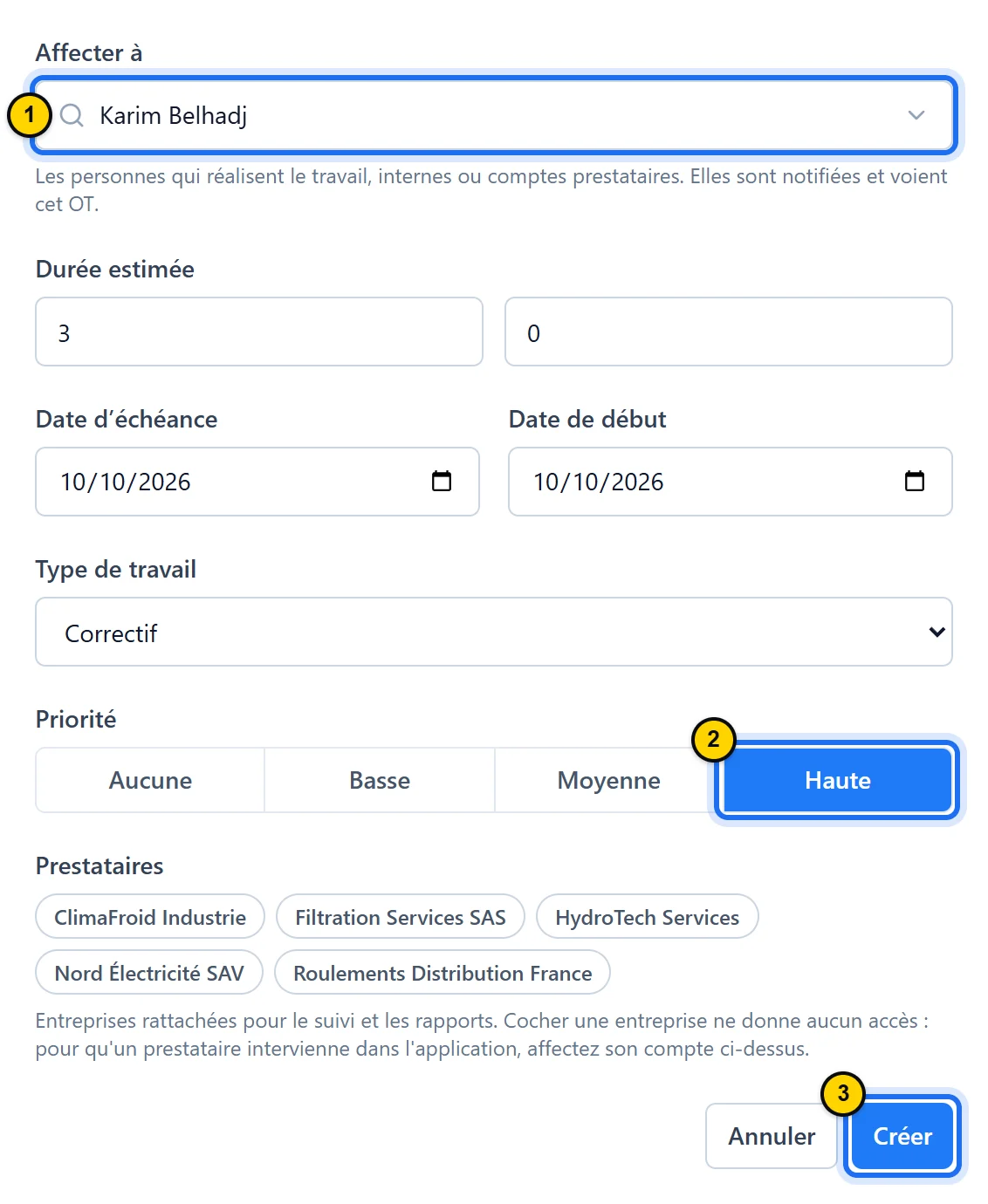
Fig. 2.2Le bas du formulaire : qui fait le travail, pour quand, avec quelle urgence.Touchez la capture pour l’agrandir. - Repère 1 : Affecter à : une ou plusieurs personnes, internes ou comptes prestataires. Elles sont notifiées.
- Repère 2 : La Priorité, ici Haute.
- Repère 3 : Créer enregistre l’OT et lui attribue son numéro.
AstuceLe champ Affecter à n’apparaît qu’aux rôles qui distribuent le travail. L’OT créé par un technicien lui est affecté d’office ; seuls ces rôles (par défaut : propriétaire, administrateurs et responsables) peuvent ensuite y ajouter quelqu’un ou le confier à quelqu’un d’autre.
Étape 3 : Suivez la charge de l’équipe
Une fois le travail distribué, gardez une vue d’ensemble de l’équipe. La vue par défaut, À faire, range les OT en trois groupes : Affecté à moi, Affecté à d’autres et Non affecté, la priorité la plus haute en tête. La vue Charge de travail totalise pour chaque personne les heures estimées de ses OT non terminés 1 et compte ses OT en retard 2. La carte Non affecté regroupe les OT sans personne affectée : ses OT actifs et ses heures estimées montrent le travail qui attend encore quelqu’un 3.
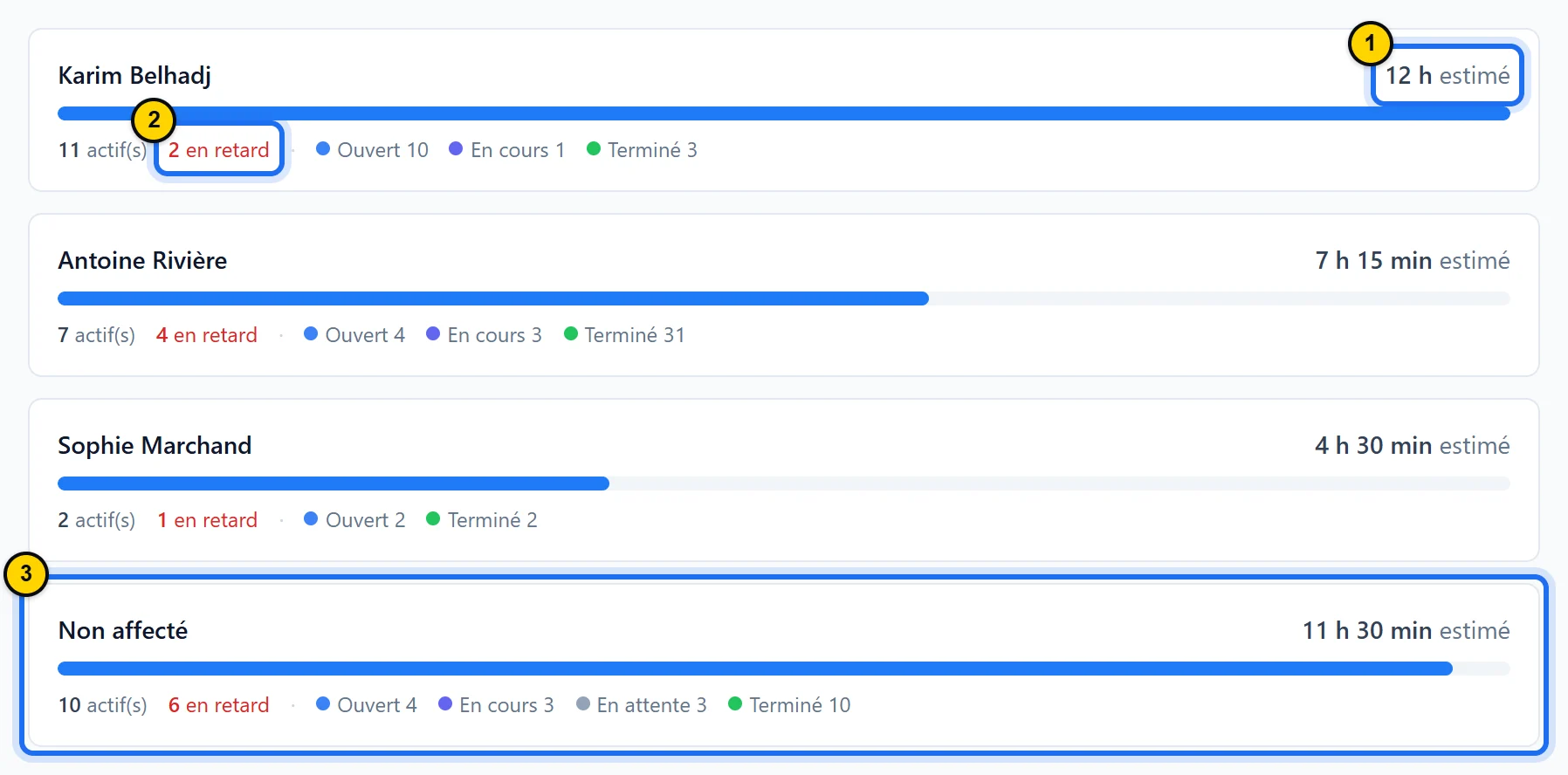
Fig. 2.3La vue Charge de travail : les heures prévues et les retards de chacun, et le travail encore sans personne.Touchez la capture pour l’agrandir. - Repère 1 : Les heures estimées des OT non terminés de la personne.
- Repère 2 : Ses OT en retard, en rouge.
- Repère 3 : La carte Non affecté : le travail qui n’a encore personne. Comme sur chaque carte, la répartition par statut compte aussi les OT terminés.
AstuceConsultez Charge de travail avant d’affecter un nouvel OT : elle montre qui est déjà chargé. Un technicien n’y voit que sa propre charge.
Étape 4 : Faites avancer le statut
Le statut dit à toute l’équipe où en est le travail. Sur la fiche de l’OT, l’intervenant clique sur En cours quand il commence 1 : l’heure de démarrage est enregistrée. Sur le téléphone, le bouton Démarrer l’intervention, en bas de la fiche, fait de même. S’il attend une pièce ou un accès, il passe l’OT En attente 2.
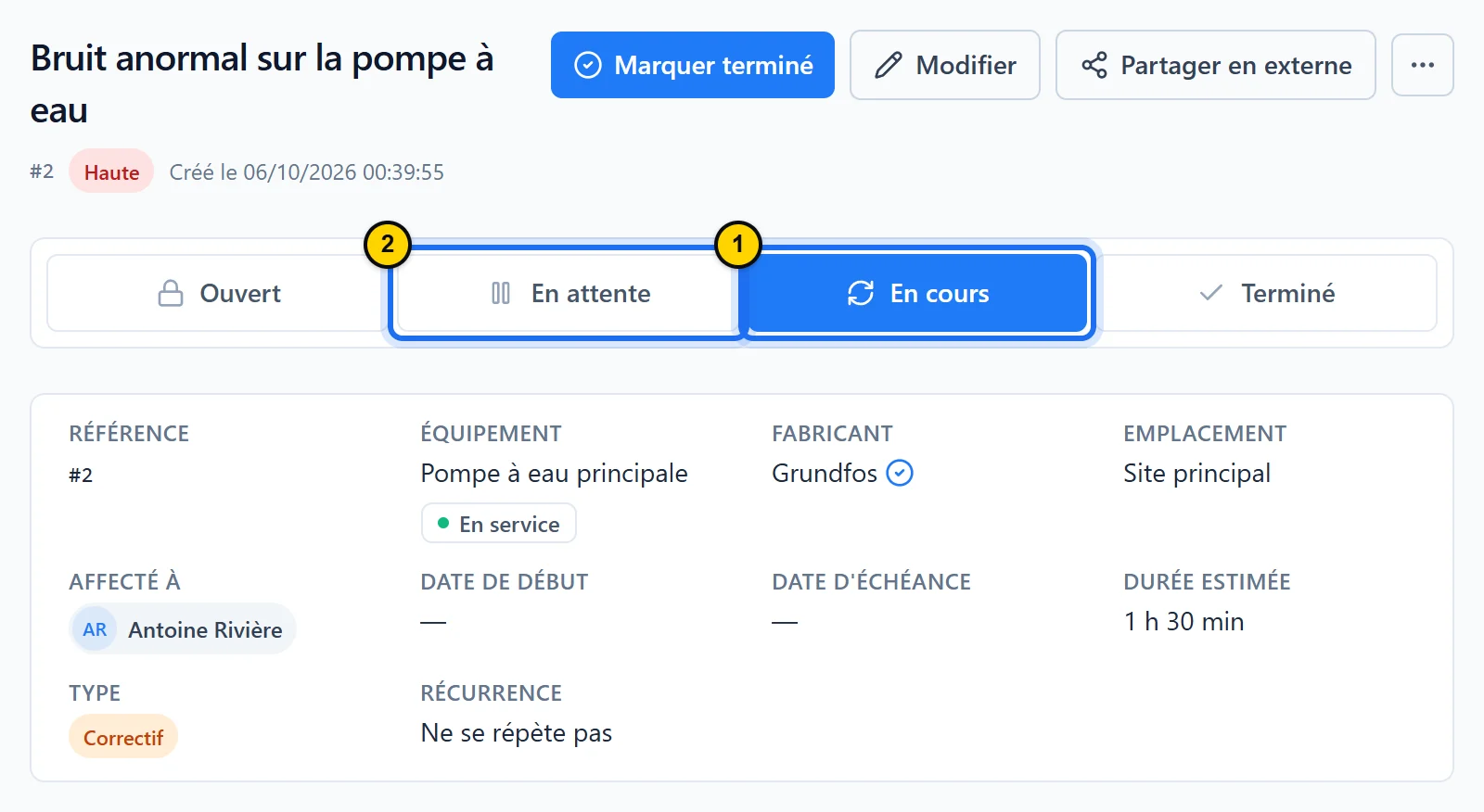
Fig. 2.4La barre de statut de la fiche : un clic fait passer l’OT d’un statut à l’autre.Touchez la capture pour l’agrandir. - Repère 1 : En cours : le travail a commencé, l’heure de démarrage est enregistrée.
- Repère 2 : En attente : le travail est suspendu, par exemple faute de pièce.
AstuceUn compte Prestataire change le statut et saisit son temps sur les OT qui lui sont affectés, sans voir aucun montant.
Étape 5 : Saisissez le temps et les coûts
Le coût réel d’une intervention se construit pendant le travail, pas après. Dans Temps et coûts, cliquez sur Ajouter du temps pour enregistrer les heures passées 1. Le coût de main-d’œuvre se calcule avec le taux horaire saisi, ou à défaut celui de la personne. Cliquez sur Ajouter un coût pour une dépense externe, comme un sous-traitant 2. Le total de l’OT se met à jour à chaque saisie 3.
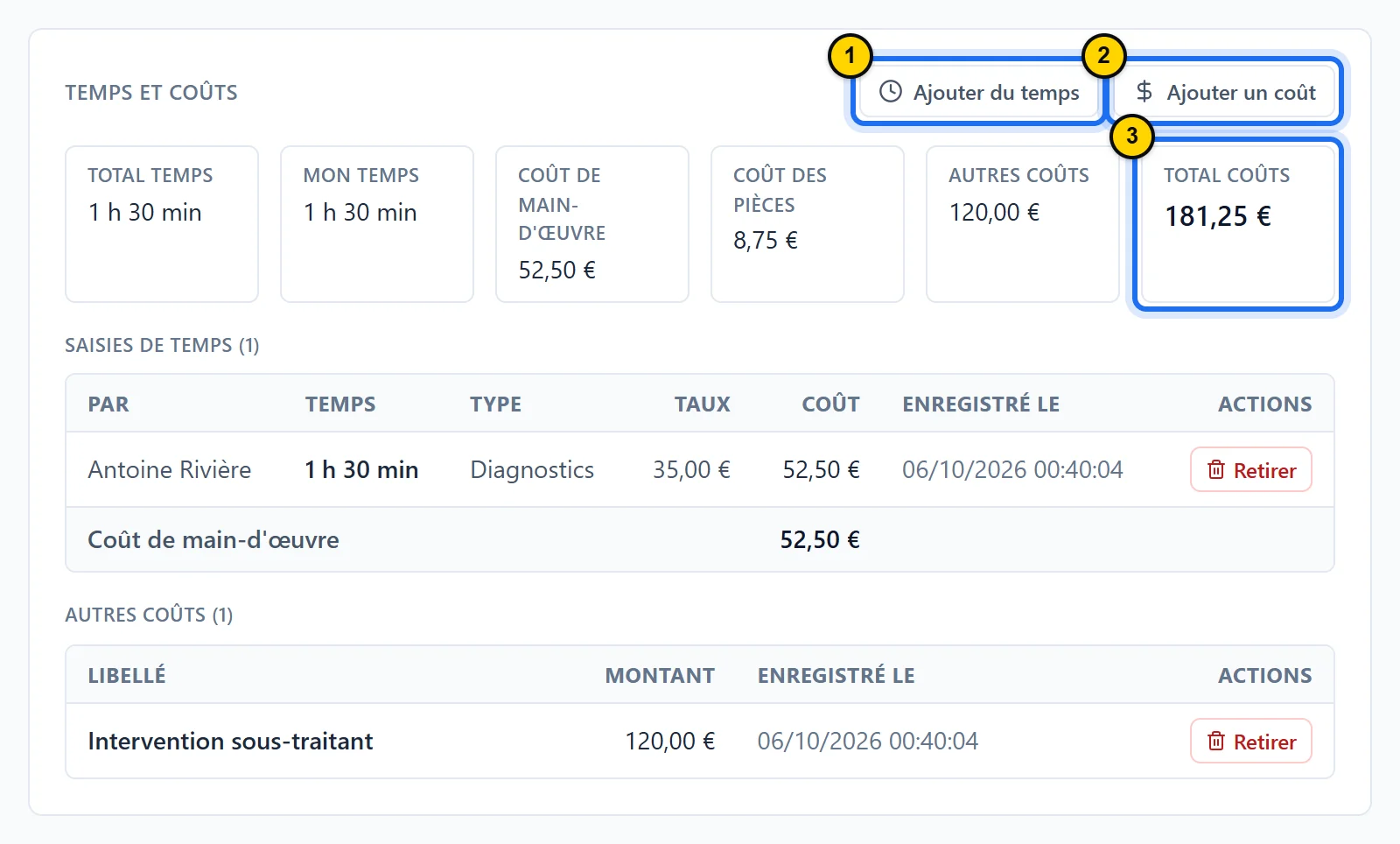
Fig. 2.5Le bloc Temps et coûts : chaque saisie alimente le coût total de l’intervention.Touchez la capture pour l’agrandir. - Repère 1 : Ajouter du temps : la personne (Attribué à), la durée, un type libre (par exemple « Diagnostics ») et, si besoin, un taux horaire.
- Repère 2 : Ajouter un coût : une dépense autre que la main-d’œuvre et les pièces.
- Repère 3 : Total coûts : main-d’œuvre, pièces et autres coûts additionnés.
AstuceSaisir du temps pour quelqu’un d’autre demande le droit de distribuer le travail ; chaque intervenant peut toujours saisir le sien.
Étape 6 : Enregistrez les pièces utilisées
Ouvrez l’onglet Pièces de la fiche 1. Cliquez sur Utiliser une pièce 2. La pièce doit déjà exister dans l’Inventaire des pièces (leçon 4) : tant que l’inventaire est vide, ce bouton reste grisé. Choisissez la pièce et sa quantité dans la fenêtre qui s’ouvre. Tant que l’OT n’est pas terminé, la ligne reste à l’état Réservé 3 : le stock ne baisse qu’à la clôture.
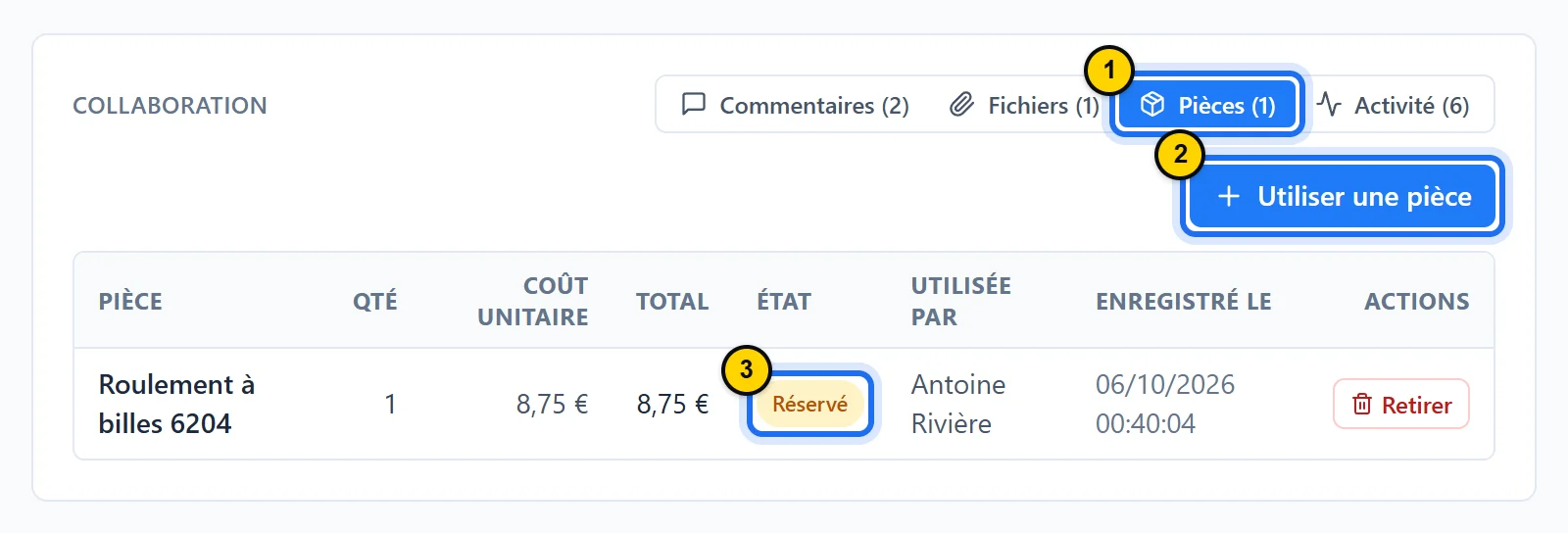
Fig. 2.6L’onglet Pièces : chaque pièce utilisée, son coût et son état dans le stock.Touchez la capture pour l’agrandir. - Repère 1 : L’onglet Pièces de la zone Collaboration.
- Repère 2 : Utiliser une pièce : la pièce et la quantité prévues pour l’OT.
- Repère 3 : Réservé : la pièce est retenue pour l’OT ; elle passe à Consommé à la clôture.
AstuceLes pièces utilisées entrent dans le coût de l’OT et dans le suivi du stock. Retirer une ligne encore réservée libère simplement la réservation ; retirer une pièce consommée la remet en stock.
Étape 7 : Clôturez, puis validez le travail
La clôture fige la durée réelle ; la validation atteste que le travail a été contrôlé. Quand le travail est fait, l’intervenant clique sur Marquer terminé (sur le téléphone, Marquer comme terminé) : l’heure de fin est enregistrée et les pièces réservées sortent du stock. Le responsable ouvre ensuite l’onglet Terminé 1 de la vue À faire, où À valider liste le travail à contrôler 2. Après relecture, il clique sur Valider 3, avec une note s’il le souhaite. L’OT reste « Terminé » et rejoint l’historique de l’équipement.
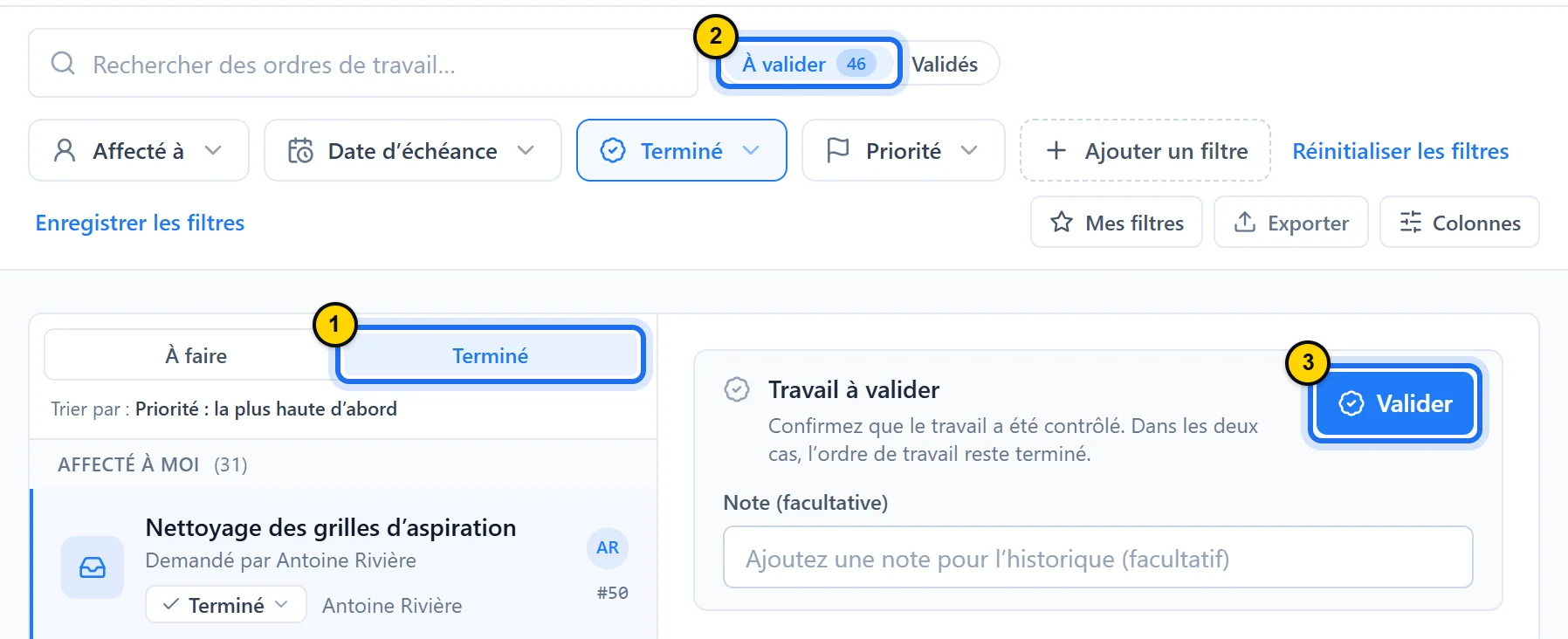
Fig. 2.7La file des OT terminés à contrôler, et le panneau de validation de l’OT sélectionné.Touchez la capture pour l’agrandir. - Repère 1 : L’onglet Terminé de la vue À faire : les OT déjà terminés.
- Repère 2 : À valider : les OT terminés que personne n’a encore validés.
- Repère 3 : Valider : le responsable atteste que le travail a été contrôlé ; les intervenants en sont notifiés.
AstuceSi une procédure est jointe à l’OT, elle doit être terminée avant la clôture (procédures : offre Pro, leçon 5). Si l’équipement est encore à l’arrêt, Maint Vision propose Remettre en service.
Bon à savoir
- Une Récurrence, proposée avec les types Préventif et Réglementaire, transforme l’OT en plan de maintenance préventive sur son équipement : c’est une fonction de l’offre Pro (leçon 6).
- Mentionnez un collègue avec @ dans les Commentaires de l’OT : il reçoit une notification.
- Le menu ⋯ de la fiche propose Copier vers un nouvel ordre de travail et Exporter en PDF ; Enregistrer comme modèle relève de l’offre Pro.
- Seuls les rôles qui distribuent le travail (par défaut : propriétaire, administrateurs et responsables) peuvent déplacer une échéance, et ce changement ne prévient pas l’intervenant : signalez-le dans les commentaires.
- Hors connexion, l’application mobile affiche les OT que vous avez déjà consultés, en lecture seule. Aucune saisie n’est gardée pour plus tard : statut, temps et photos se saisissent une fois le réseau revenu.
Ce qu’il faut retenir
- Un titre suffit pour créer un OT ; rattachez-le à son équipement.
- Les personnes affectées le font avancer de « Ouvert » à « Terminé », en saisissant temps, coûts et pièces.
- Le responsable valide le travail terminé, qui rejoint l’historique de l’équipement.
Présentation du moduleOrdres de travail →