Créer une procédure et la faire exécuter sur un ordre de travail
Une check-list construite une fois, rattachée aux ordres de travail et remplie sur le terrain, étape par étape.
Ce que vous allez apprendre
- Construire une procédure avec les bons types de champs, dans l’ordre du terrain.
- Rendre obligatoires les points critiques et noter les inspections.
- Rattacher la procédure à un ordre de travail, à un plan préventif ou à un modèle.
- Faire exécuter la procédure et retrouver ses résultats sur l’ordre de travail.
Avant de commencer
- Leçon 2, « Ordres de travail » : vous savez créer un ordre de travail et ouvrir sa fiche.
- L’offre Pro ou l’essai gratuit de 30 jours : la création de procédures en dépend.
- Un rôle Propriétaire, Administrateur ou Responsable pour créer et modifier les procédures (réglage par défaut des rôles).
Le rôle du module
Une procédure est la check-list que le technicien déroule pendant une intervention : vérifications à cocher, mesures à relever, photo et signature. Vous la construisez une fois dans la bibliothèque, puis vous la rattachez aux ordres de travail qui en ont besoin. Les champs obligatoires empêchent de clore une exécution incomplète, et un ordre de travail ne peut pas être terminé tant que sa procédure ne l’est pas. Le savoir-faire ne reste plus dans la tête des anciens : il est écrit, suivi et vérifiable.
Les notions clés
- Procédure : un modèle réutilisable, fait de champs à remplir. Elle se range dans Bibliothèque › Procédures, et chaque ordre de travail qui la porte en fait remplir un exemplaire.
- Champ : une vérification, une mesure ou une preuve demandée au technicien. Le sélecteur propose douze types de champ, dont Case à cocher, Nombre, Inspection, Photo / fichier et Signature, plus deux éléments de mise en page, En-tête et Rubrique, qui ne demandent rien : ils découpent le formulaire dans l’aperçu et sur l’application mobile, pas dans l’exécution sur le web.
- Champ obligatoire : sans réponse, l’exécution ne peut pas être terminée. Pour une Photo / fichier ou une Signature, il faut au moins un fichier.
- Notation : chaque réponse d’un champ Inspection ou Choix multiple rapporte des points, et l’exécution affiche un score.
- Exécution : la procédure remplie sur un ordre de travail. Ses champs sont figés au démarrage : modifier la procédure ensuite ne change pas une exécution déjà commencée.
- Droits : par défaut, seuls les comptes Propriétaire, Administrateur et Responsable peuvent créer et modifier les procédures. Les techniciens les exécutent sur les ordres de travail ; un Prestataire, sur ceux qui lui sont affectés.
Toutes les définitions dans le glossaire de la maintenance →
Pas à pas
Étape 1 : Ouvrez la bibliothèque des procédures
Dans le menu de gauche, ouvrez Bibliothèque, puis cliquez sur Procédures. La liste affiche chaque procédure par son nom 1 : un clic ouvre sa fiche, avec ses champs et ses associations. La colonne Champs 2 compte ses éléments, rubriques et en-têtes compris ; Équipements et Emplacements comptent ses associations. Pour en créer une, cliquez sur Nouvelle procédure 3.
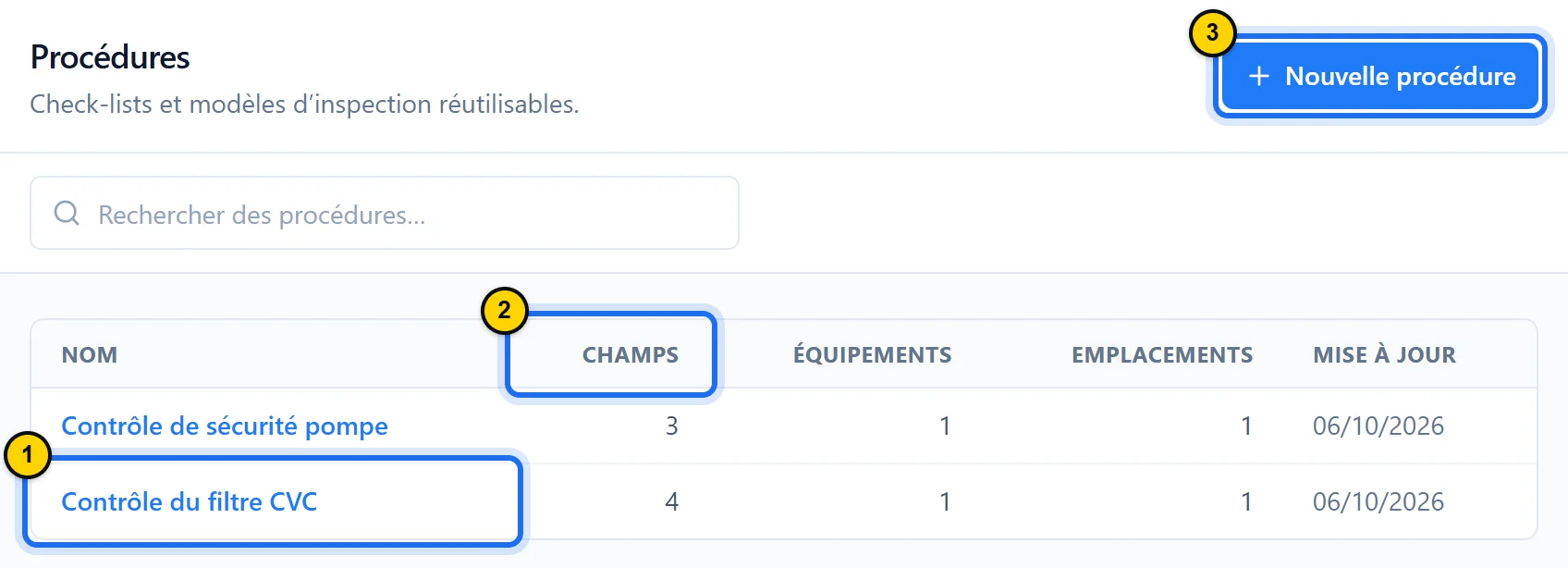
Fig. 5.1La bibliothèque des procédures : chaque ligne est un modèle prêt à rattacher à un ordre de travail.Touchez la capture pour l’agrandir. - Repère 1 : Le nom d’une procédure : un clic ouvre sa fiche.
- Repère 2 : Champs : le nombre d’éléments de la procédure, rubriques et en-têtes compris.
- Repère 3 : Nouvelle procédure : affiché seulement aux comptes autorisés à créer des procédures.
AstuceSur l’offre gratuite, le bouton Nouvelle procédure porte un cadenas : la création de procédures est incluse dans l’offre Pro et dans l’essai gratuit de 30 jours.
Étape 2 : Ajoutez les champs dans l’ordre du terrain
Cliquez sur Nouvelle procédure : la fenêtre s’ouvre sur l’onglet Champs de procédure. Pour chaque étape du travail, choisissez le type de champ 1, puis écrivez son libellé tel que le technicien le lira. Cochez Obligatoire 2 pour les points que personne ne doit sauter. Ajoutez le champ suivant avec Ajouter un champ 3, et regroupez les étapes avec Ajouter une rubrique.
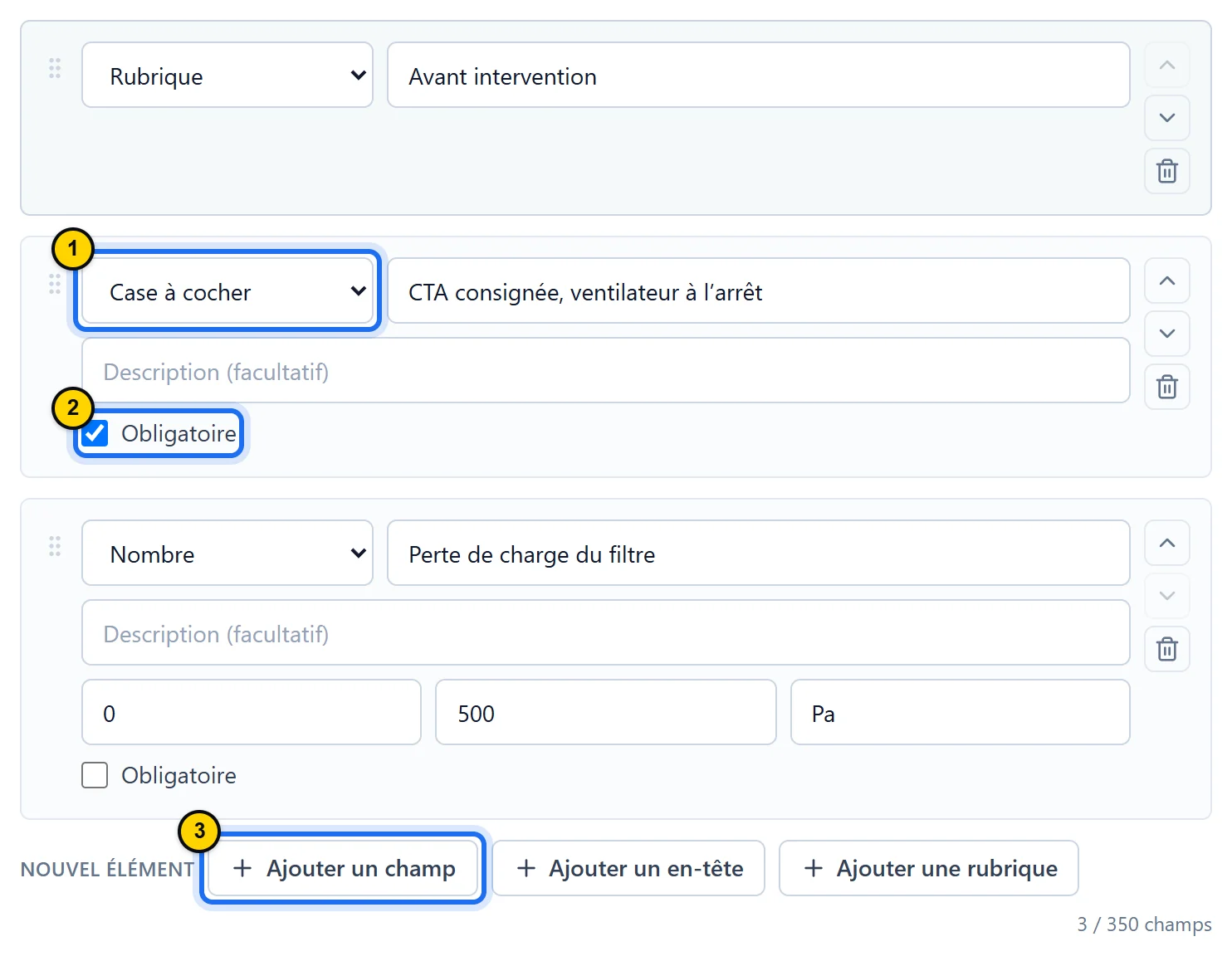
Fig. 5.2Chaque champ réunit un type, un libellé et la case Obligatoire ; sa description facultative ne s’affiche pas pendant l’exécution.Touchez la capture pour l’agrandir. - Repère 1 : Le type du champ : Case à cocher pour une vérification, Nombre pour une mesure avec minimum, maximum et unité, Photo / fichier pour une preuve.
- Repère 2 : Obligatoire : sans réponse, l’exécution ne pourra pas être terminée.
- Repère 3 : Ajouter un champ : un nouveau champ en bas de la liste ; les flèches à droite d’un champ changent sa place.
AstuceL’encadré Générer avec l’IA, en haut de l’onglet, rédige un brouillon de procédure à partir d’une description ou d’un manuel. Il relève de l’offre Business et n’est pas inclus dans l’essai gratuit. Sur l’offre Pro et pendant l’essai, un encadré « Disponible avec l’offre Business » s’affiche à sa place. Relisez toujours le brouillon avant de l’enregistrer.
Étape 3 : Notez les points d’inspection
Cochez Notation, en haut de la fenêtre, pour attribuer des points aux réponses. Choisissez ensuite le type Inspection 1 : le technicien y retient une seule réponse parmi celles que vous proposez. Écrivez chaque réponse possible, puis ses points dans la case voisine 2. Ajoutez une réponse avec Ajouter une option 3.
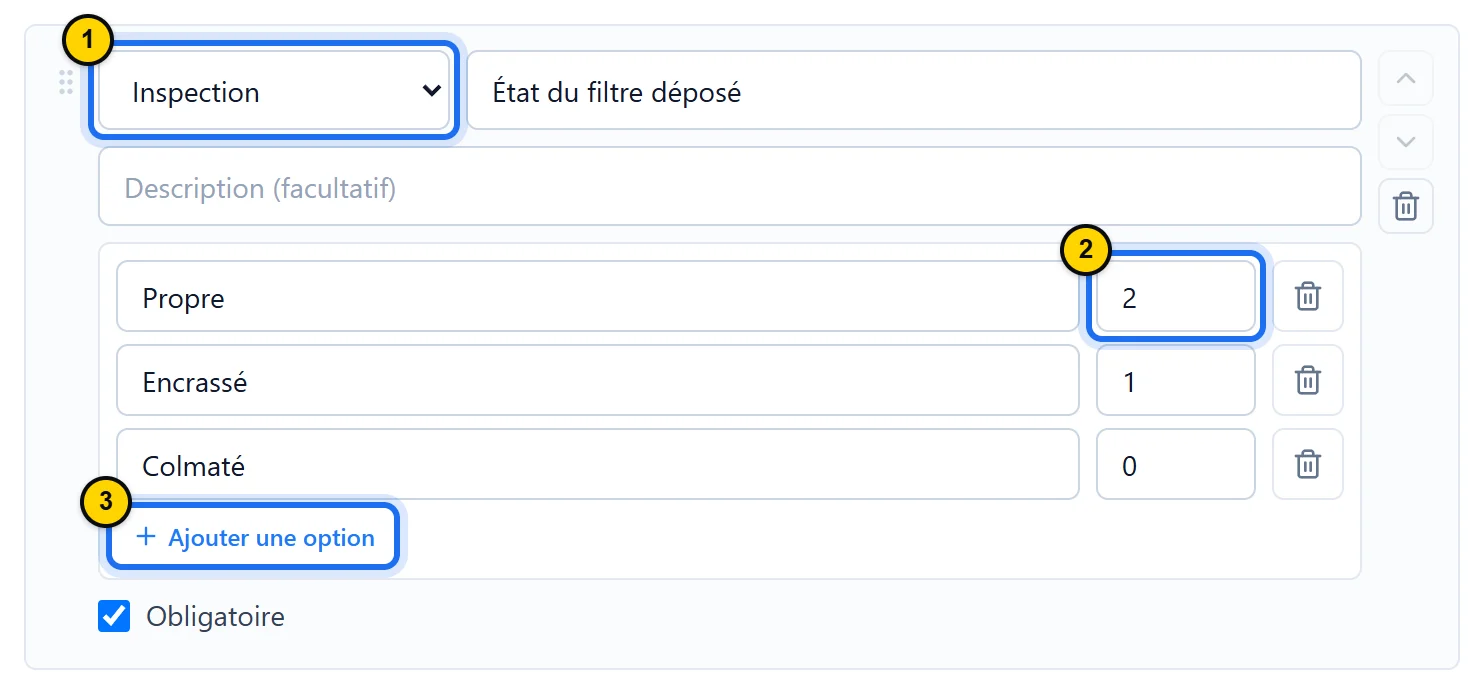
Fig. 5.3Une inspection notée : chaque réponse vaut des points, du meilleur état au pire.Touchez la capture pour l’agrandir. - Repère 1 : Le type Inspection : une réponse au choix parmi celles que vous définissez.
- Repère 2 : Les points de la réponse : un filtre propre vaut le maximum.
- Repère 3 : Ajouter une option : une réponse possible de plus.
AstuceLes points ne s’appliquent qu’aux champs Inspection et Choix multiple, qui retiennent une seule réponse ; Liste de contrôle permet d’en cocher plusieurs, sans points. Le score s’affiche sur l’ordre de travail et reste avec l’exécution terminée ; les rapports ne le reprennent pas.
Étape 4 : Vérifiez le formulaire avec l’aperçu
Cliquez sur Aperçu 1 : les champs s’affichent tels que le technicien les remplira, et le bouton devient Modifier pour revenir à l’édition. Relisez l’ordre des champs et leur formulation. Un astérisque rouge signale chaque champ obligatoire 2. Chaque réponse notée affiche ses points 3.
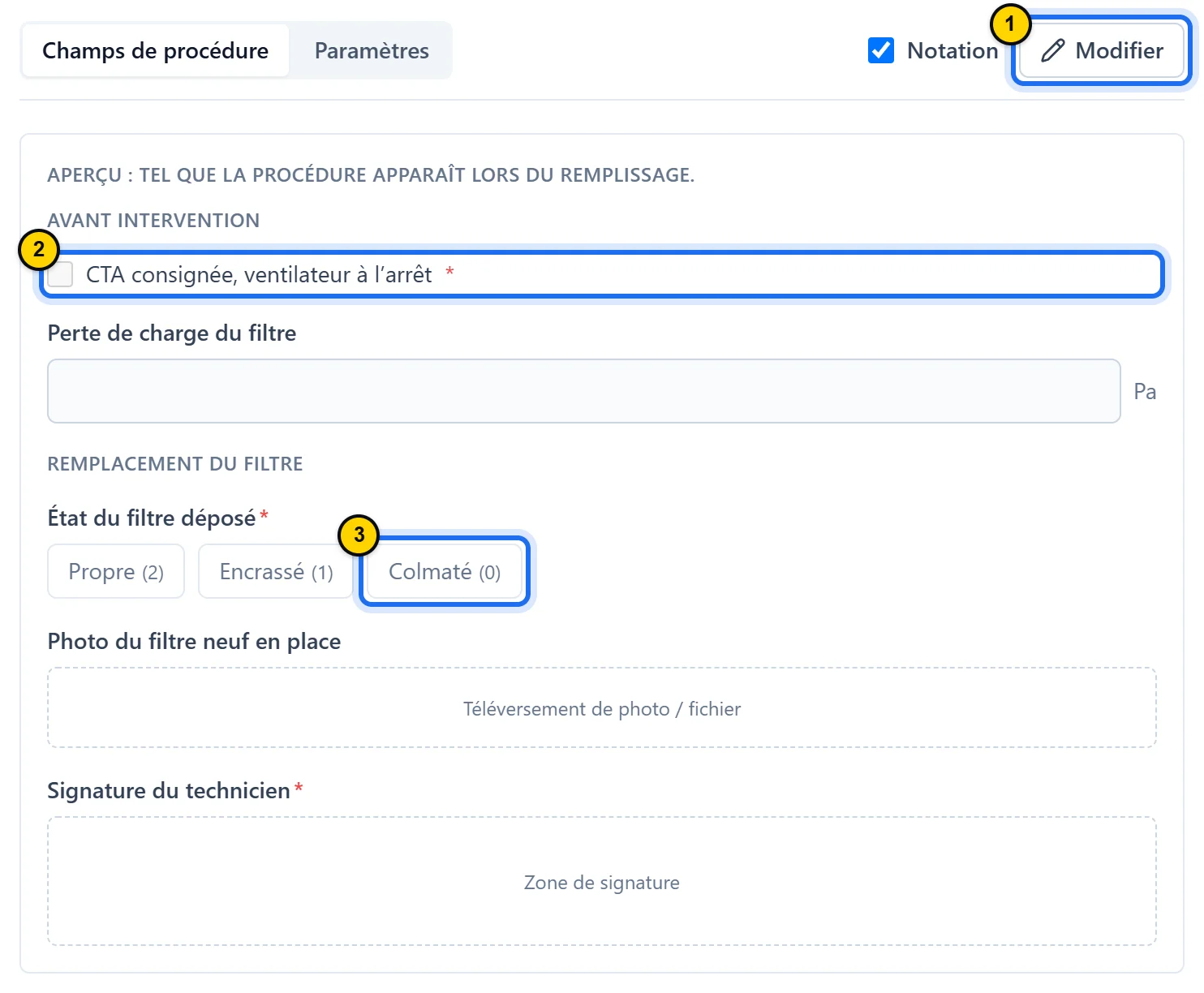
Fig. 5.4L’aperçu montre les champs tels que le technicien les remplira ; pendant l’exécution, les rubriques et les en-têtes s’affichent sur l’application mobile, pas sur le web.Touchez la capture pour l’agrandir. - Repère 1 : Le bouton de bascule : Aperçu affiche le formulaire, Modifier revient à l’édition.
- Repère 2 : Un champ obligatoire, repéré par son astérisque.
- Repère 3 : Une réponse et ses points : un filtre colmaté n’en rapporte aucun.
Étape 5 : Nommez la procédure, puis créez-la
Ouvrez l’onglet Paramètres 1. Saisissez le Nom, seul réglage obligatoire, et une description si besoin. Sous Associer à (facultatif), cochez les équipements et les emplacements concernés 2. Cliquez sur Continuer 3 : la procédure est créée et apparaît dans la liste.
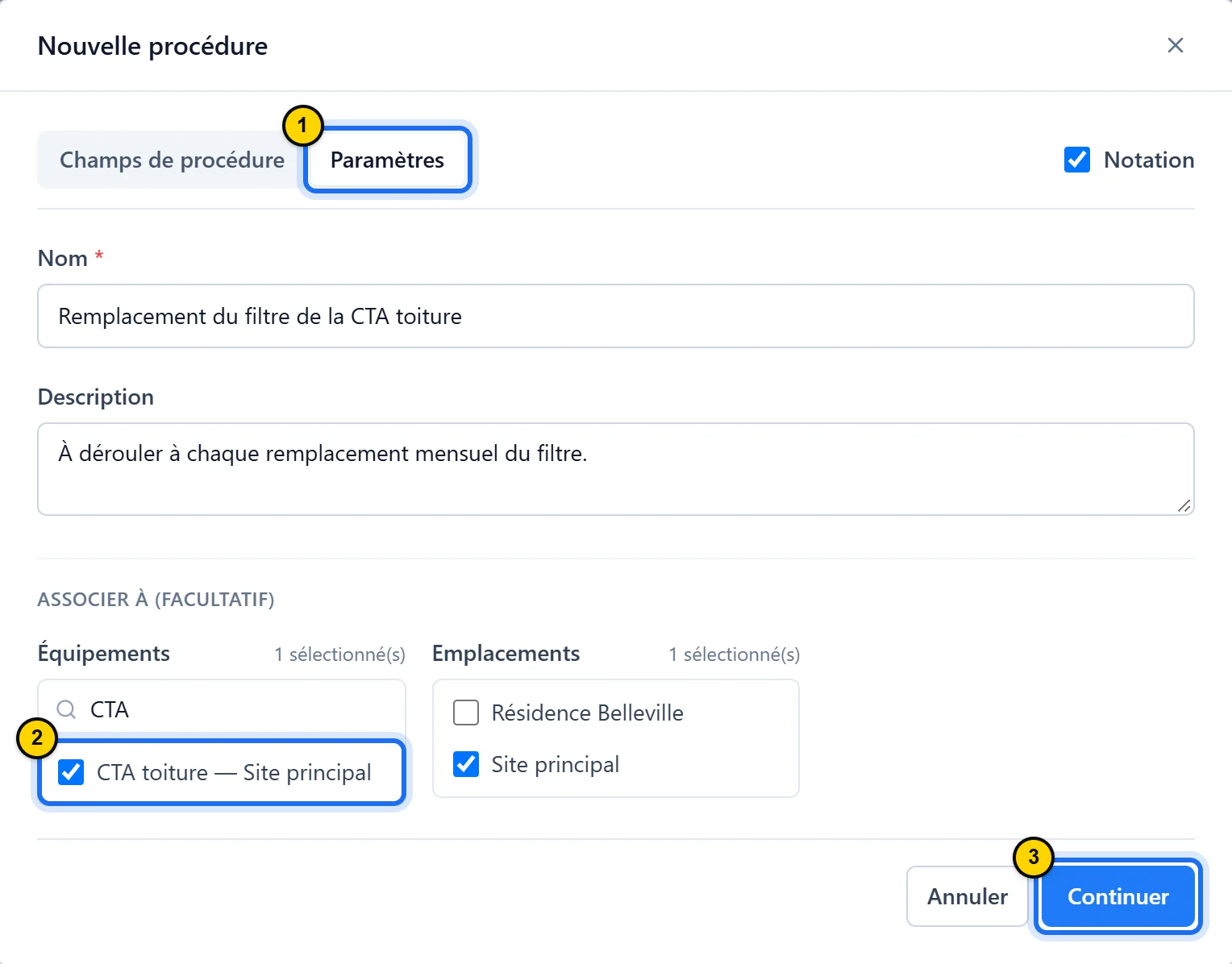
Fig. 5.5Le nom est le seul réglage obligatoire ; les associations aident à retrouver la procédure.Touchez la capture pour l’agrandir. - Repère 1 : L’onglet Paramètres : nom, description et associations.
- Repère 2 : Un équipement associé ; la recherche filtre une longue liste.
- Repère 3 : Continuer crée la procédure ; Annuler ferme la fenêtre sans rien créer.
AstuceAssocier un équipement ne rattache pas la procédure à ses ordres de travail : l’association sert de repère dans la liste et sur la fiche de la procédure. C’est l’ordre de travail, le plan préventif ou le modèle qui porte la procédure, comme le montre l’étape suivante.
Étape 6 : Rattachez la procédure à un ordre de travail
Ouvrez l’ordre de travail, puis cliquez sur Modifier. Ouvrez le champ Procédure 1. Tapez quelques lettres du nom pour filtrer la liste 2, puis cliquez sur la procédure. Cliquez enfin sur Enregistrer les modifications. À la création, le même champ Procédure figure dans le formulaire Nouvel ordre de travail.
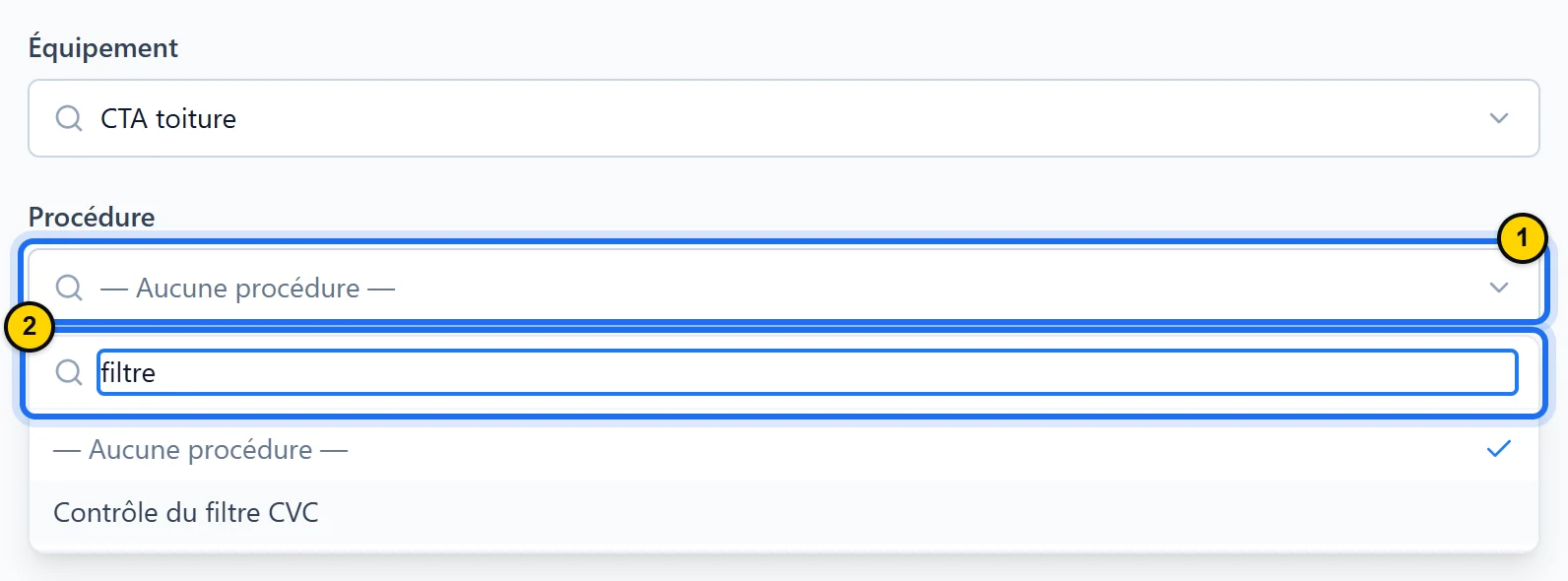
Fig. 5.6Un ordre de travail porte une seule procédure, choisie dans la bibliothèque.Touchez la capture pour l’agrandir. - Repère 1 : Le champ Procédure : un clic déplie la bibliothèque.
- Repère 2 : La recherche : quelques lettres suffisent pour retrouver la procédure.
AstuceUn plan de maintenance préventive (fiche de l’équipement, section Maintenance préventive, leçon 6) et un modèle d’ordre de travail (Bibliothèque › Modèles d’ordre de travail) peuvent aussi porter une procédure : choisissez-la dans leur champ Procédure ; chaque ordre de travail qu’ils génèrent la reprend. Une procédure rattachée quelque part ne peut pas être supprimée ; détachez-la d’abord.
Étape 7 : Faites exécuter la procédure, puis clôturez l’ordre de travail
Sur l’ordre de travail, la section Exécution de la procédure affiche la procédure rattachée. Le technicien clique sur Démarrer l’exécution : l’état de l’exécution et son auteur s’affichent en tête 1. Il remplit les champs 2 : chaque réponse s’enregistre au fil de la saisie. Il clique ensuite sur Terminer l’exécution 3 : s’il manque une réponse obligatoire, un message nomme les champs à compléter. Une fois terminée, l’exécution reste affichée dans la section, en lecture seule, avec la date et l’auteur de la clôture et, si la notation est active, son score ; l’ordre de travail peut alors passer à Terminé.
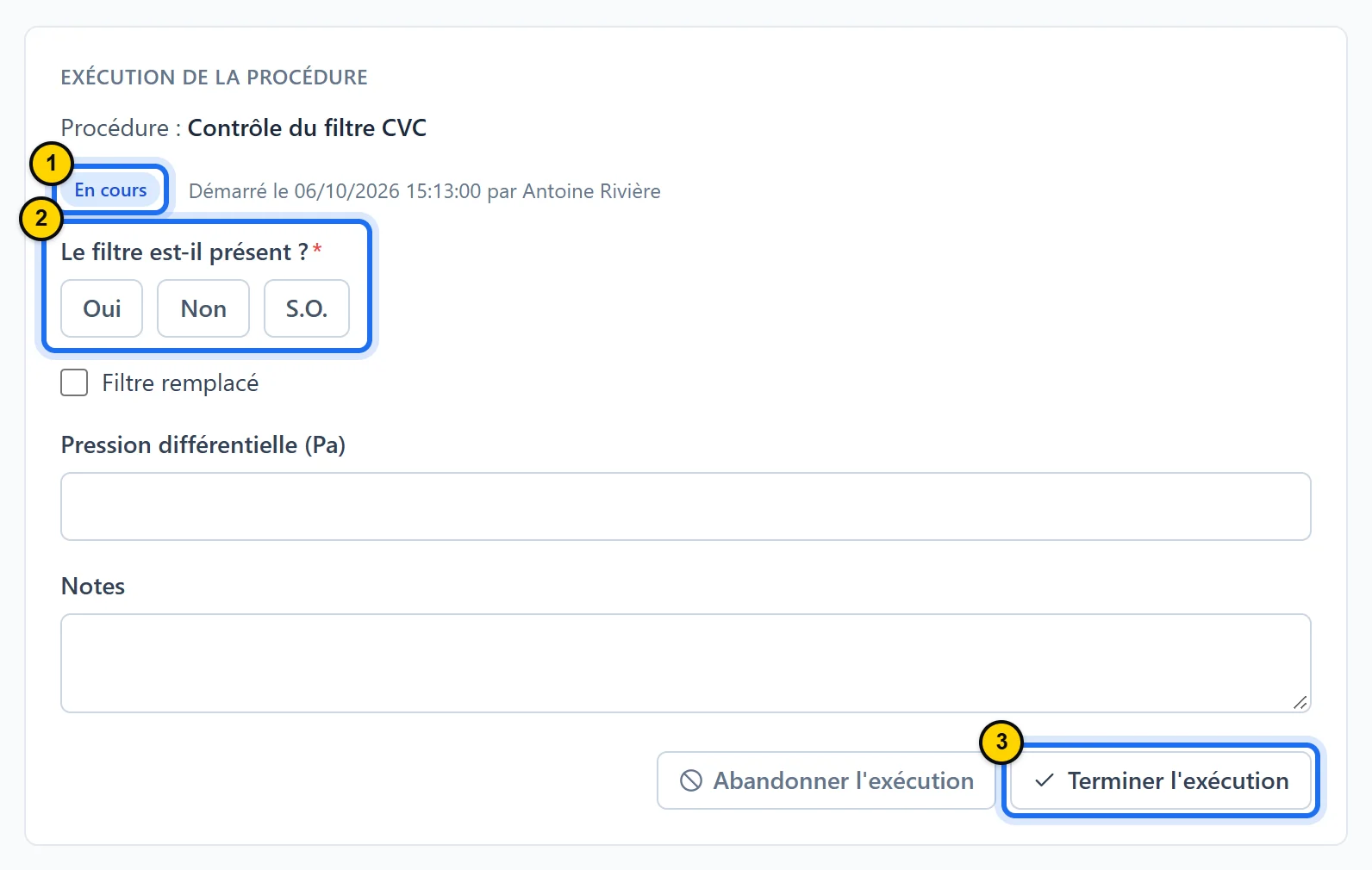
Fig. 5.7Une exécution en cours : le technicien remplit les champs, puis termine l’exécution avant de clôturer l’ordre de travail.Touchez la capture pour l’agrandir. - Repère 1 : L’état de l’exécution, avec la date et l’auteur du démarrage.
- Repère 2 : Une question obligatoire, signalée par l’astérisque : un clic sur la réponse suffit.
- Repère 3 : Terminer l’exécution : s’il reste un champ obligatoire vide, un message le nomme.
AstuceUne exécution démarrée par erreur se ferme avec Abandonner l’exécution : ses saisies restent dans l’historique mais ne comptent jamais. Seule la personne qui l’a démarrée ou, par défaut, un Propriétaire, Administrateur ou Responsable peut l’abandonner. Pour refaire la procédure, Démarrer une nouvelle exécution ajoute une exécution vierge et garde les précédentes.
Bon à savoir
- Formulez chaque champ pour qu’un remplaçant le comprenne sans aide : une vérification précise, « Ventilateur à l’arrêt », plutôt qu’un mot vague, « Ventilateur ».
- Réservez Obligatoire aux points de sécurité et aux preuves exigées : trop de champs obligatoires ralentissent le terrain sans rien garantir de plus.
- Un champ Mesure de compteur garde la valeur dans la procédure : il ne crée aucun relevé sur le compteur de l’équipement. Pour suivre un compteur, saisissez ses relevés dans Compteurs (leçon 7).
- L’application mobile exécute les procédures mais ne les construit pas. La section Procédure de l’ordre de travail propose Démarrer la procédure, puis Terminer la procédure ; la photo vient de l’appareil photo ou de la galerie, et la signature se trace au doigt après Signer. Sans réseau, rien ne s’enregistre. Si votre application mobile ne propose pas l’abandon d’une exécution, faites-le depuis le web.
- Pour améliorer une procédure, ouvrez sa fiche et cliquez sur Modifier : les exécutions déjà démarrées gardent leurs champs d’origine, et les suivantes prennent la nouvelle version.
Ce qu’il faut retenir
- Une procédure se construit une fois, champ par champ, dans Bibliothèque › Procédures.
- Les champs obligatoires et la notation rendent chaque exécution complète et comparable.
- Rattachée à un ordre de travail, elle doit être terminée avant que l’ordre de travail le soit.
Présentation du moduleIA & procédures →